Nuestros Documentación
Todo lo que quieres saber sobre AlgoBot


TradingView
- Abra un nuevo gráfico con la moneda para la que desea crear una configuración. En este caso utilizamos BTCUSDT como ejemplo, puedes elegir el plazo que desees.
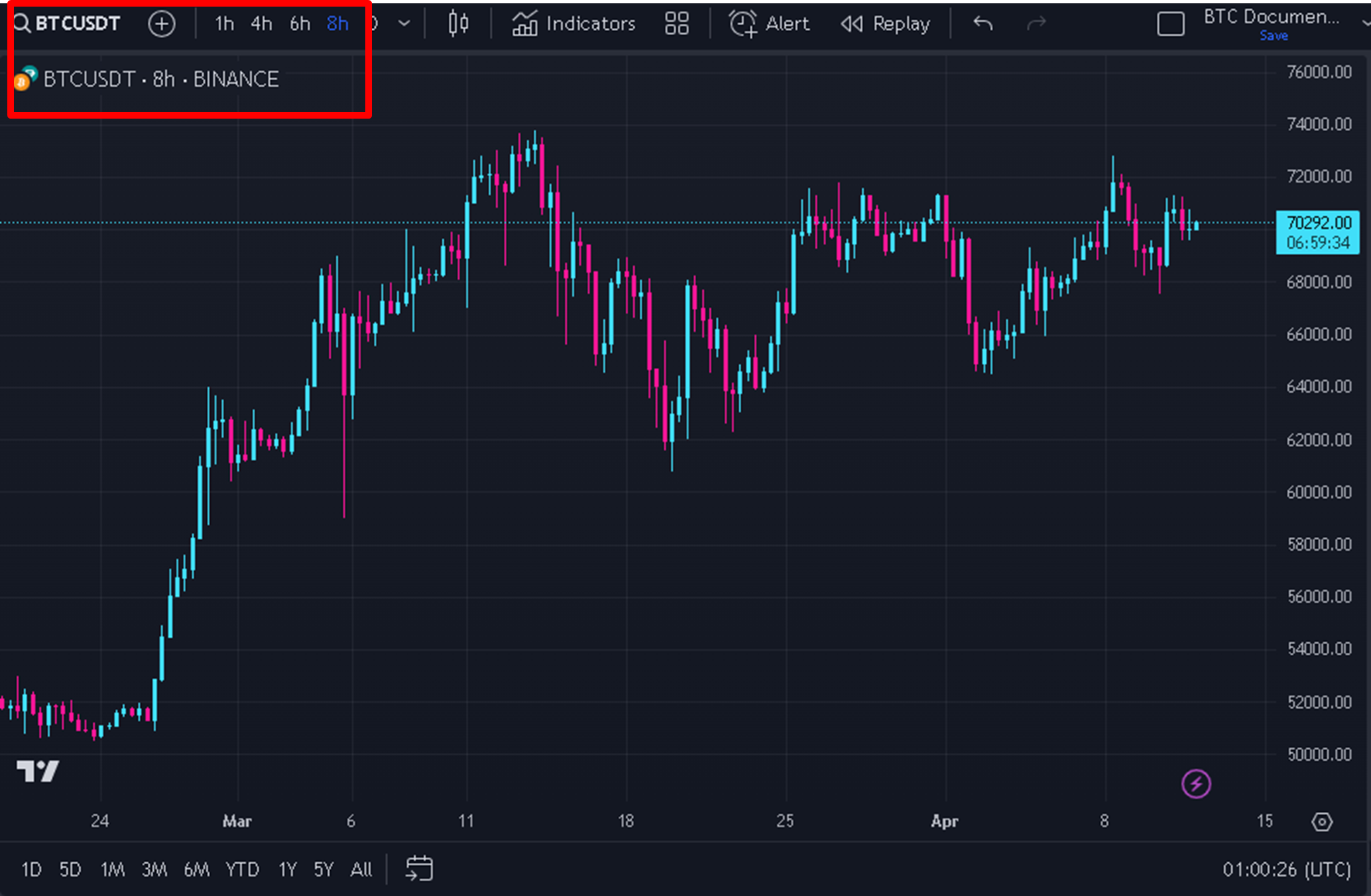
- Haga clic en los indicadores en la barra superior y busque Algobot

- Cargue el indicador "AlgoBot" en el gráfico haciendo doble clic en él
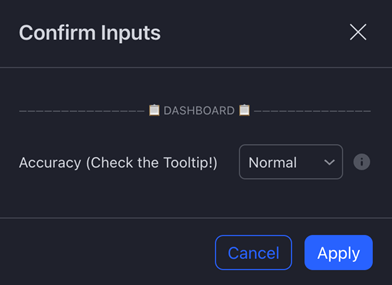
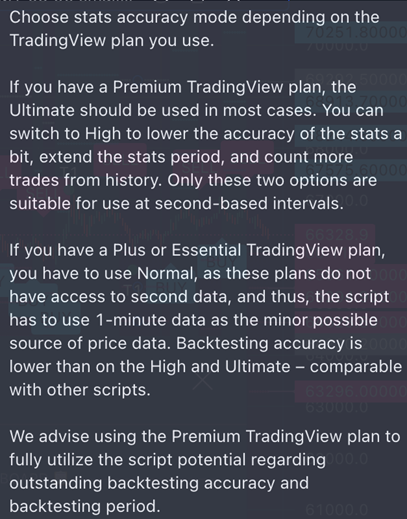
Consulte la información sobre herramientas para obtener la información necesaria para saber qué elegir.
- Después de elegir la precisión correcta, verá Algobot agregado al gráfico.
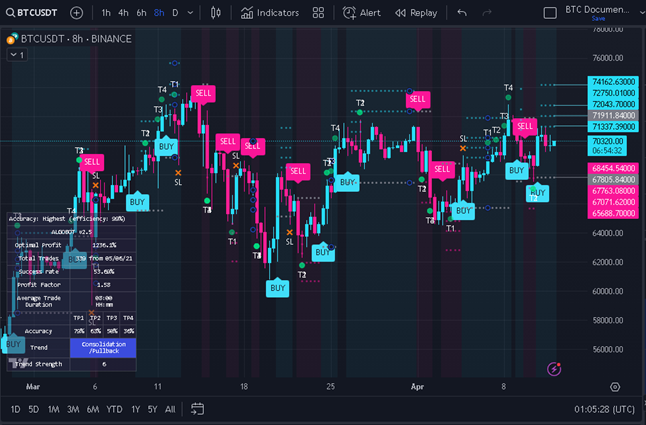
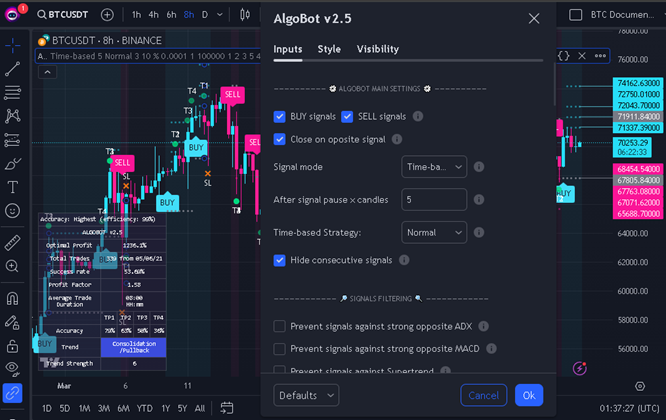
- Cree una configuración a su gusto o utilice los valores predeterminados
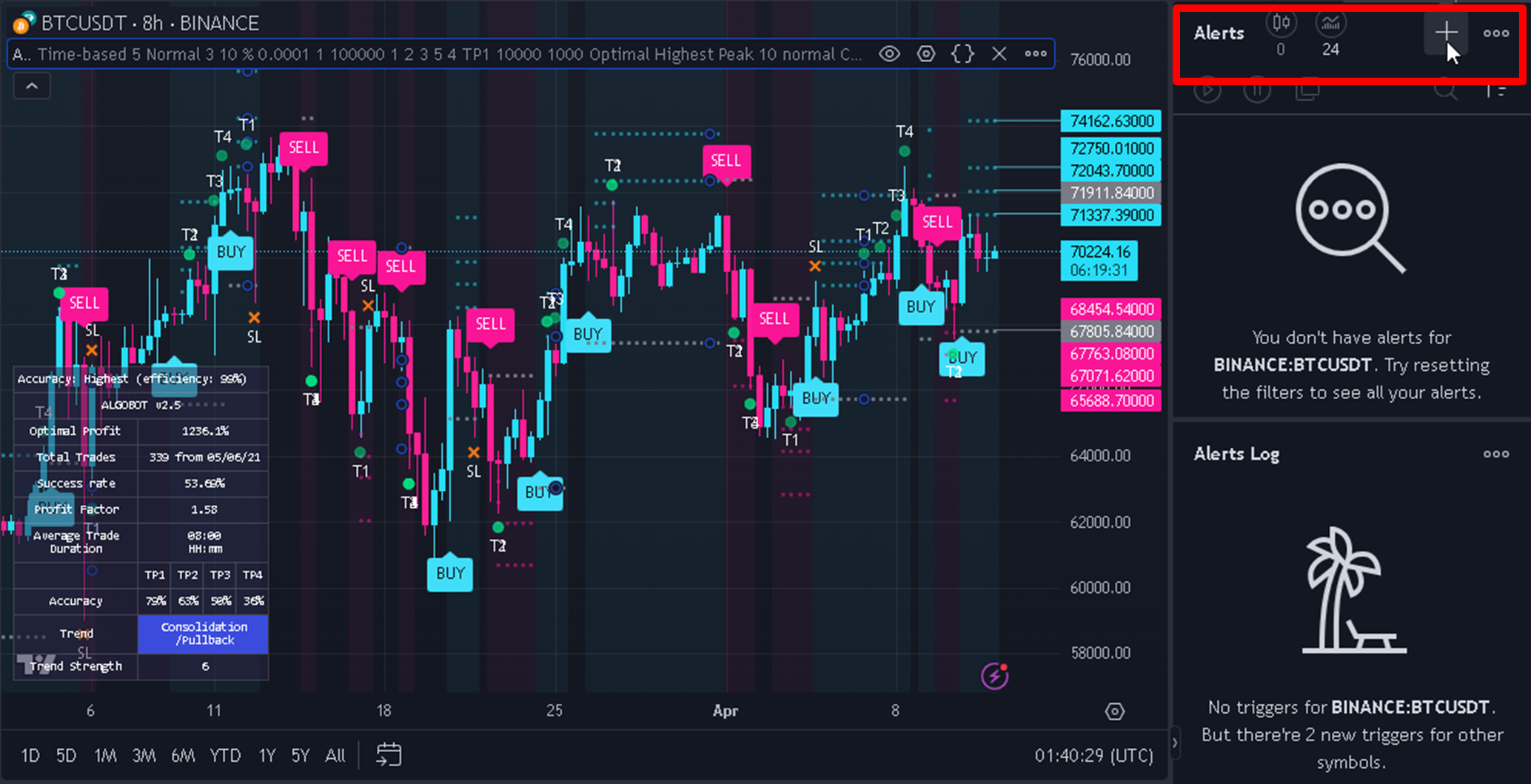
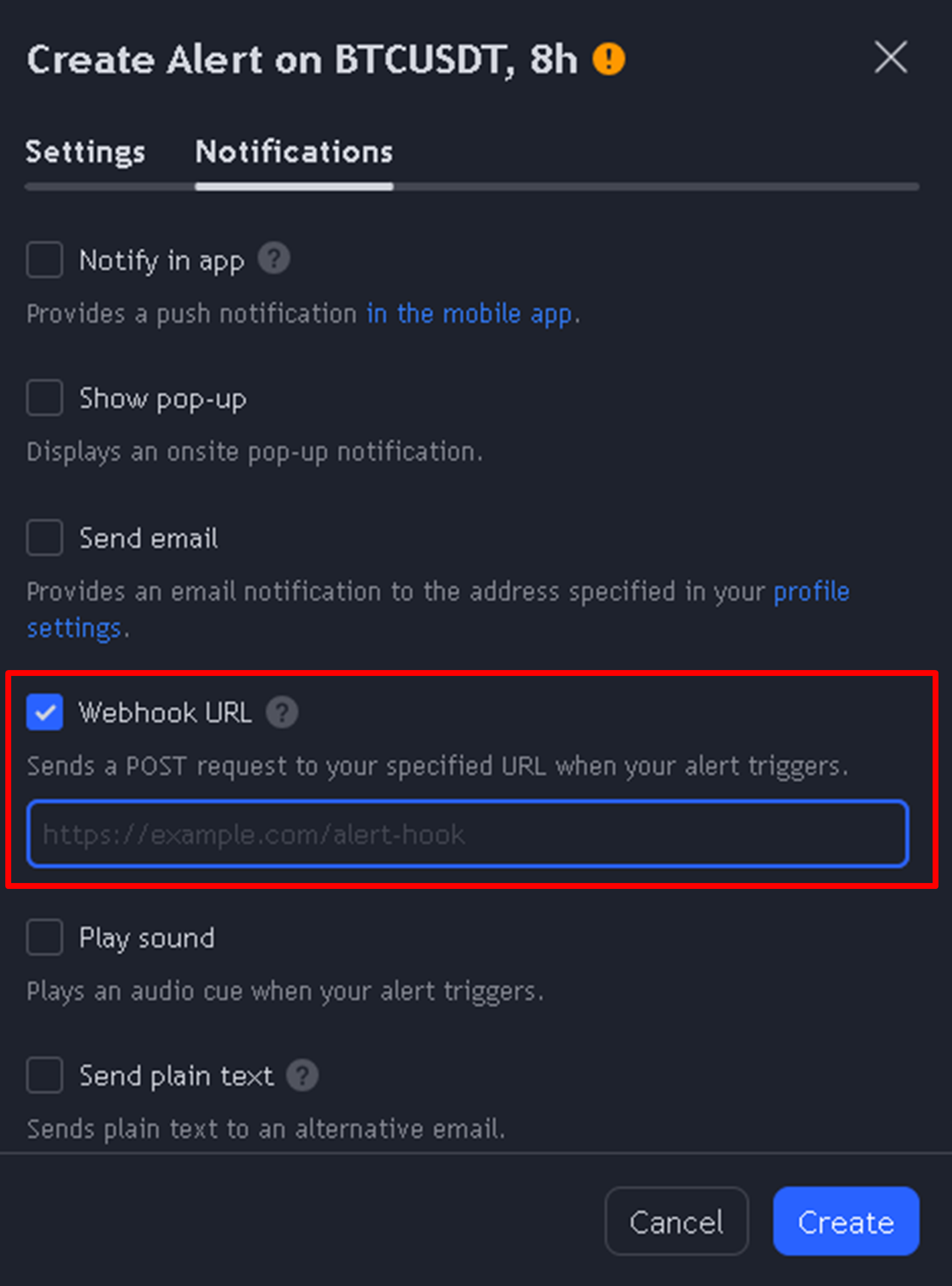
- Crear una alerta en el indicador Algobot
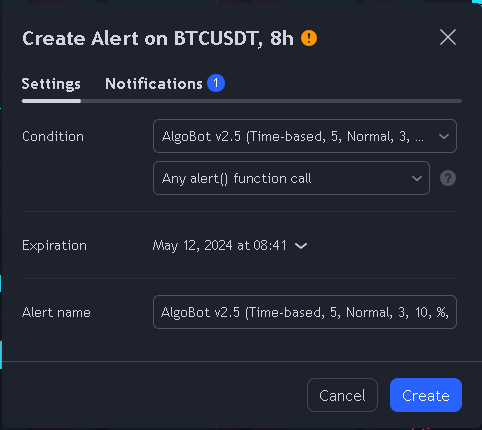
- Envíelo al webhook MAKE que creó en MAKE (consulte el tutorial de MAKE)
- Espere a que se activen las señales de COMPRA/VENTA y aparezcan en su Telegram privado
- Intercambie las señales de forma manual o automática con Cornix (consulte el tutorial de Cornix).
Cornix: conéctate con Binance
Al visitar www.cornix.io , inicia tu prueba gratuita de 14 días en la esquina superior derecha de la pantalla o suscríbete a un plan de pago de inmediato. Usa el enlace (para nuevos usuarios) o introduce el código B8ADFCE7 para extender tu suscripción actual y obtener un 10 % de descuento.
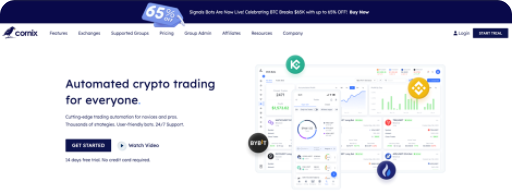
Primero necesitamos conectar un exchange a la plataforma Cornix.
Conecte CORNIX con Binance
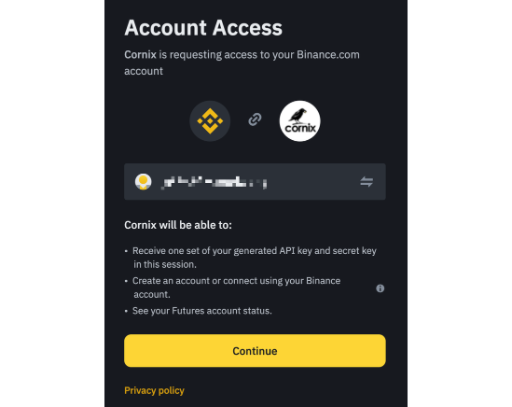
- Elija Binance Quick Connect como el método más rápido.
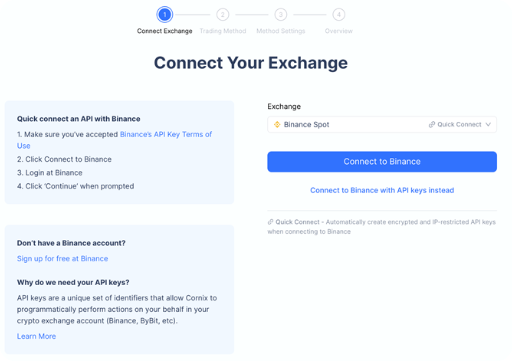
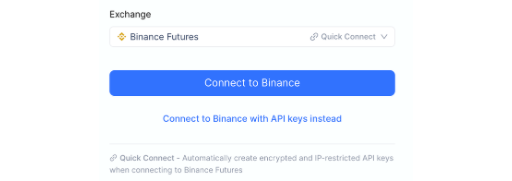 Una ventana emergente le solicita que inicie sesión con sus credenciales de Binance. Inicie sesión y permita que Cornix acceda a las acciones necesarias.
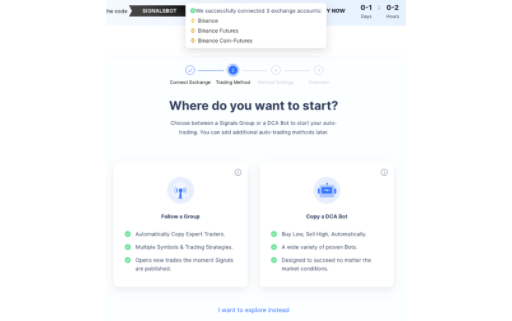
- Elija el método de claves API como alternativa: vaya al panel y elija administración de API en la configuración de la cuenta.
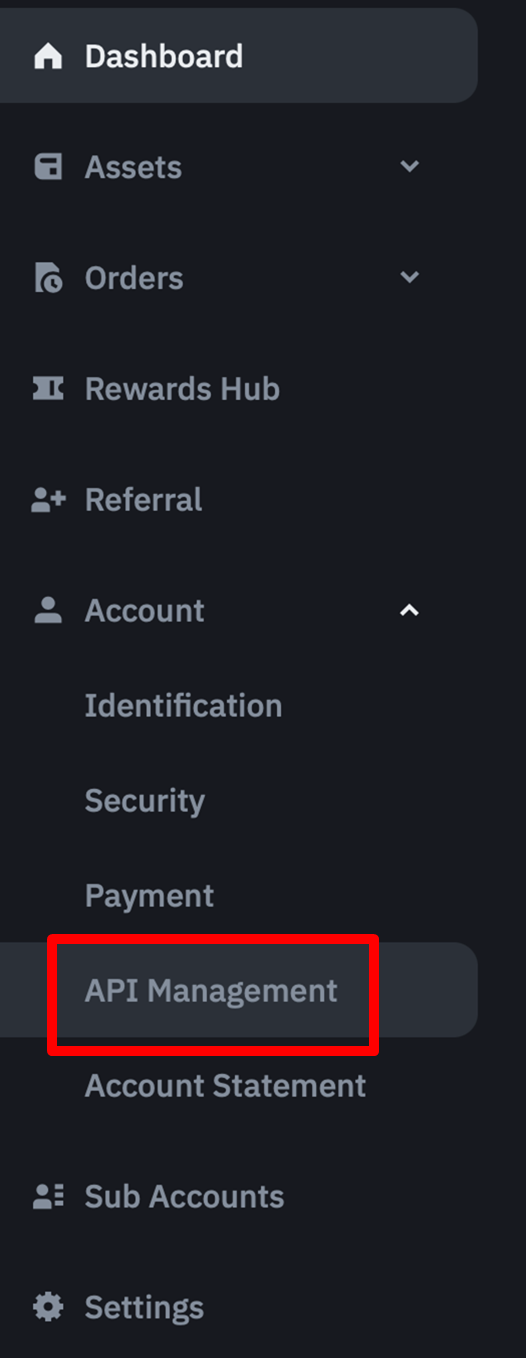
Elija crear API en la esquina superior derecha

Elija claves API generadas por el sistema.
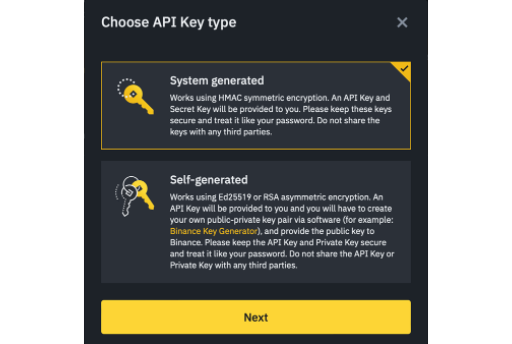
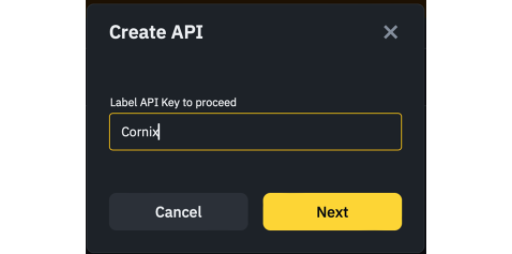
Asigne un nombre a sus claves (por ejemplo, "Cornix")
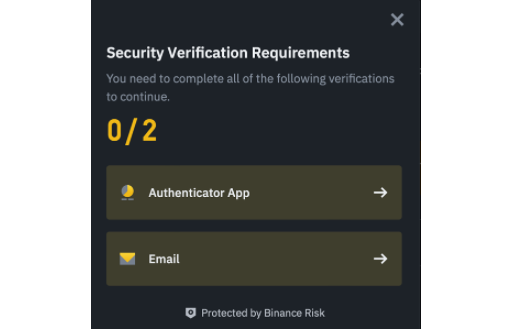
Completa las medidas de seguridad necesarias para continuar.
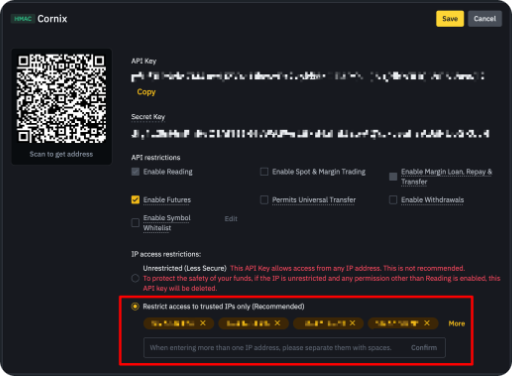
La pantalla inicial se verá así:
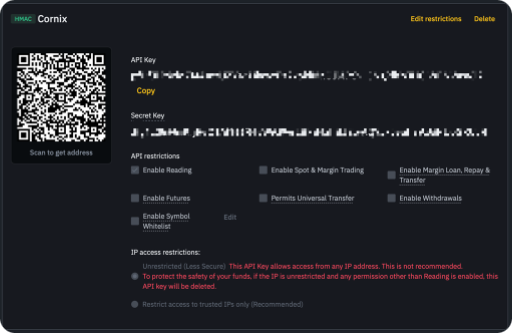
Primero copie las direcciones IP de Cornix desde la página de inicio de sesión que aún tiene abierta.
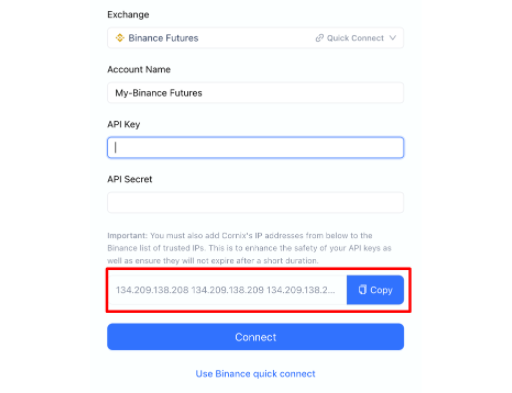
y péguelos en el campo "Restringir el acceso solo a IP confiables" en la pantalla de su API de Binance.
Luego marque "Habilitar futuros" y "Habilitar lectura"
Luego pegue la clave API y el secreto API en los campos correctos.
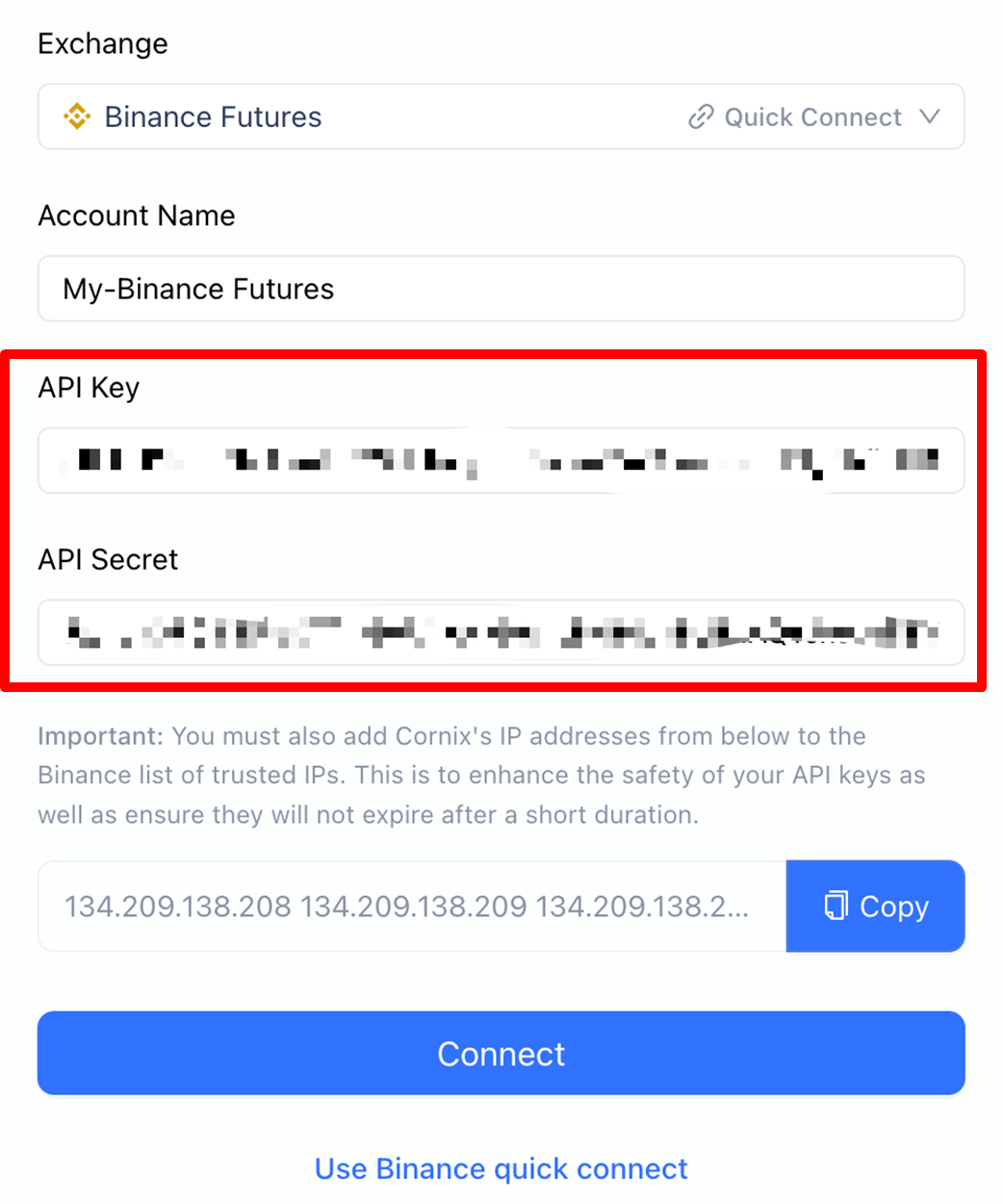
Finalmente presione “Conectar”
Pulsa “Seguir un grupo” y “Conectar cuenta”
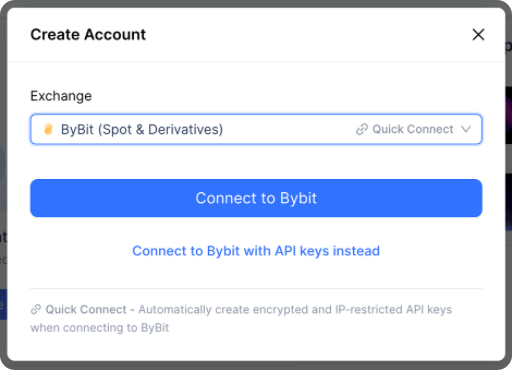
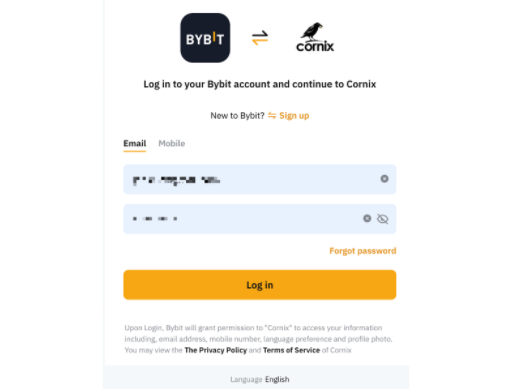
Cornix: Sigue nuestros grupos VIP de Telegram Algobot
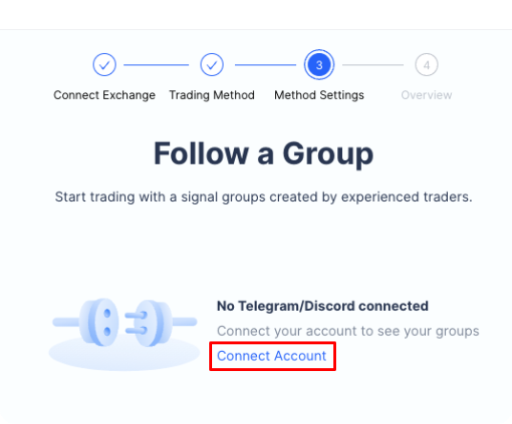
Para conectar nuestra cuenta de Telegram primero necesitamos obtener el UUID. Haga clic en "Obtener UUID".
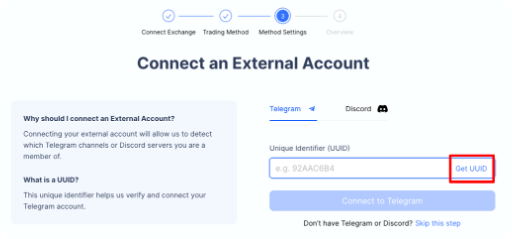
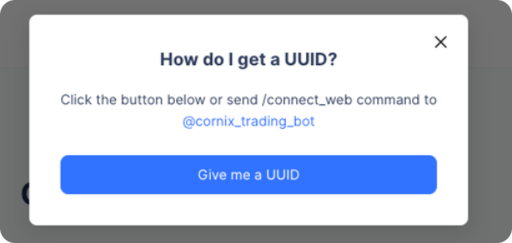
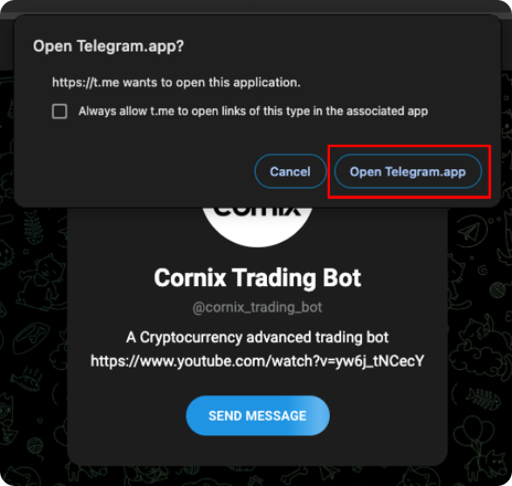
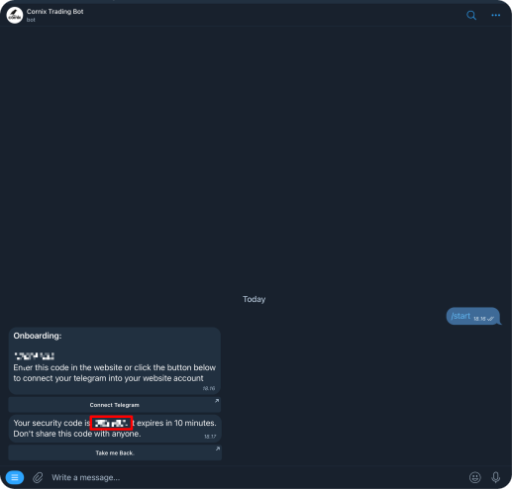
En tu chat con @cornix_trading_bot encontrarás el código UUID. Copiar y pegar.
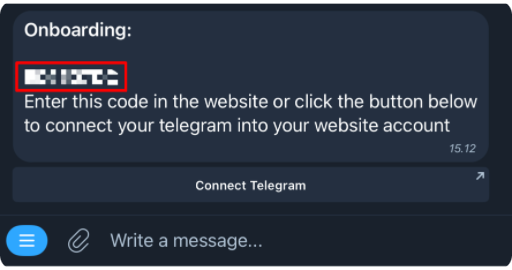
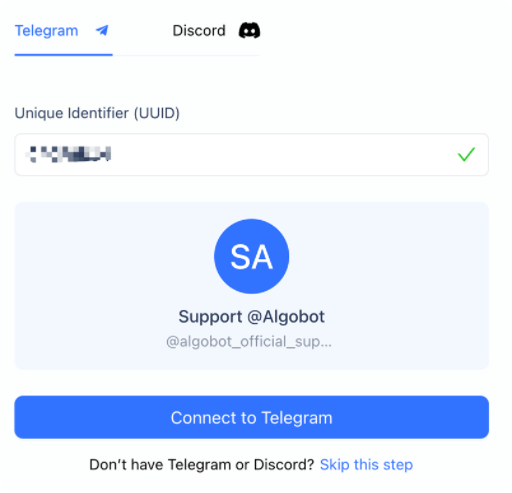
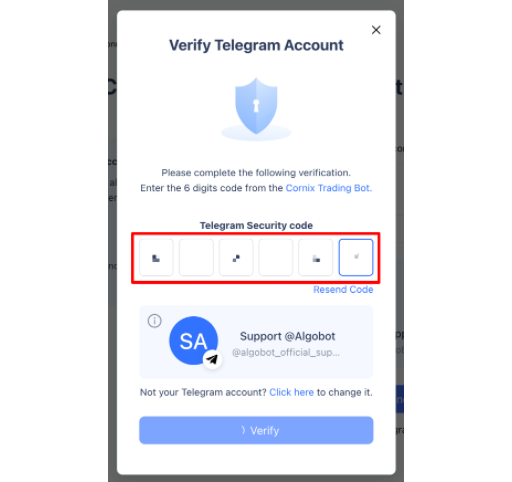
El bot de Cornix solicita verificar la cuenta de Telegram y enviará un código de verificación en el chat de Telegram. Copiar y pegar.
Selecciona el canal Algobot y sigue nuestro grupo VIP
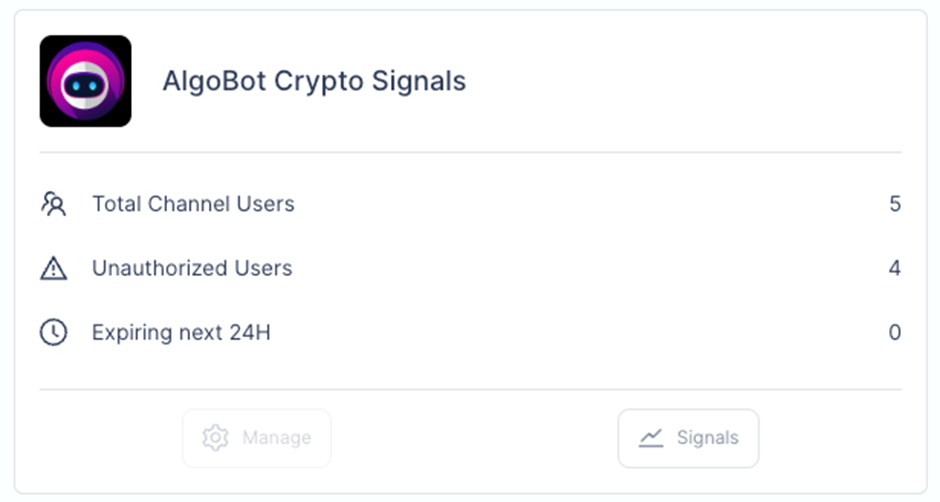
¡Y todo está configurado!
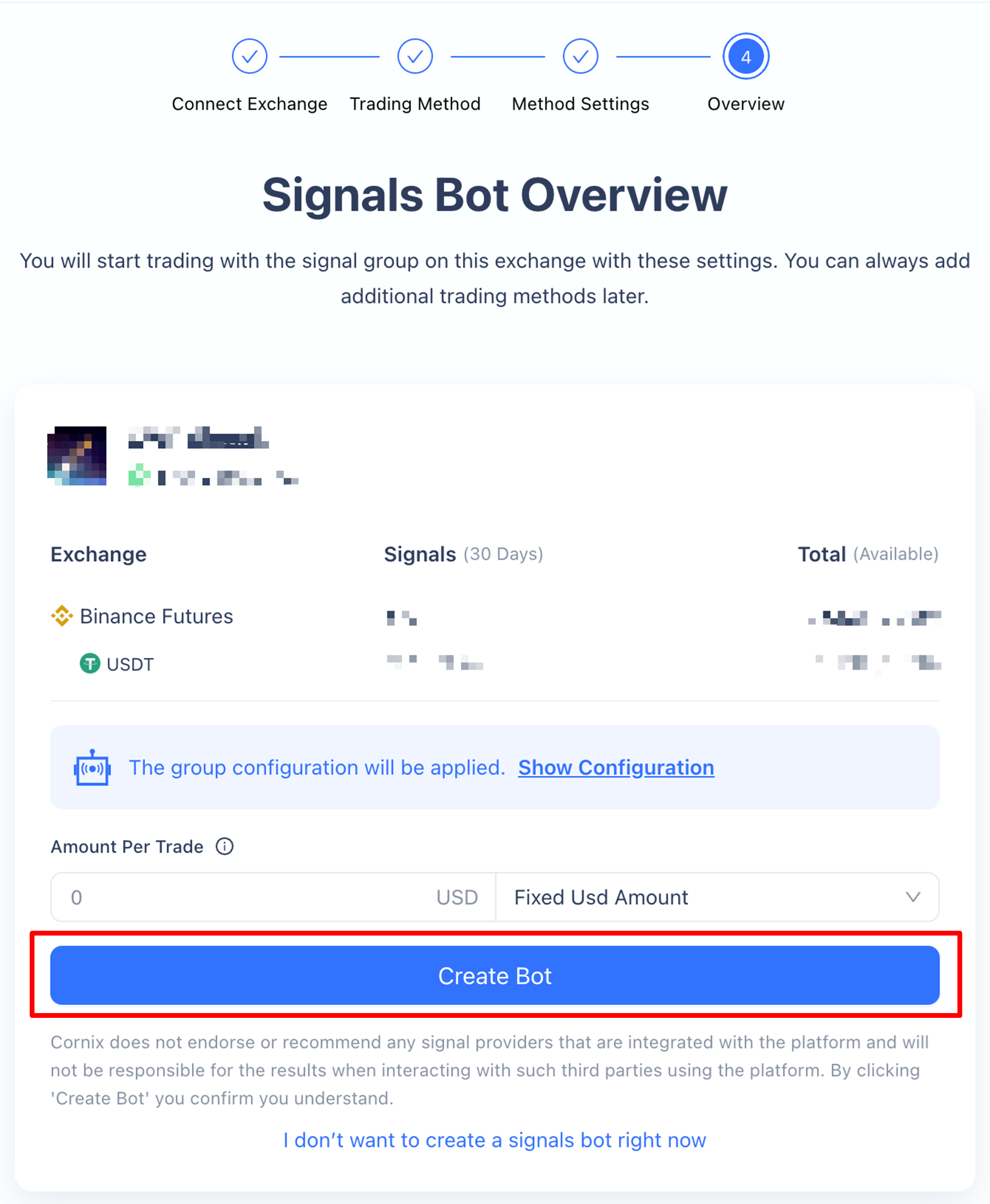
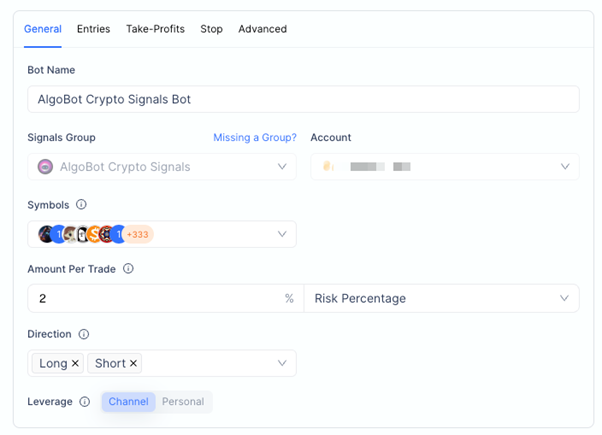
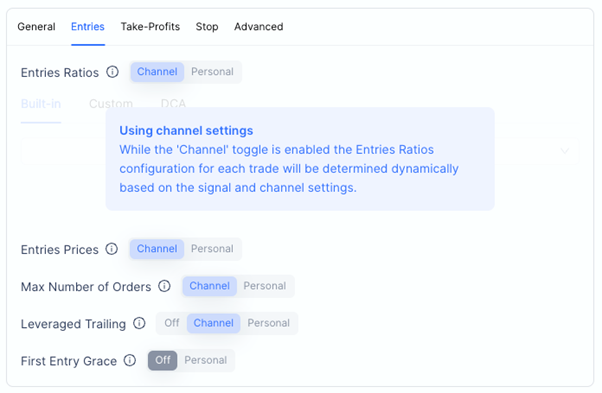
Cornix: Configuración de Algobot: configuraciones recomendadas
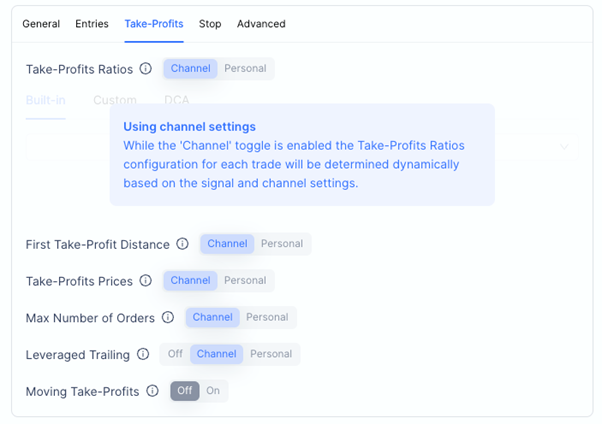
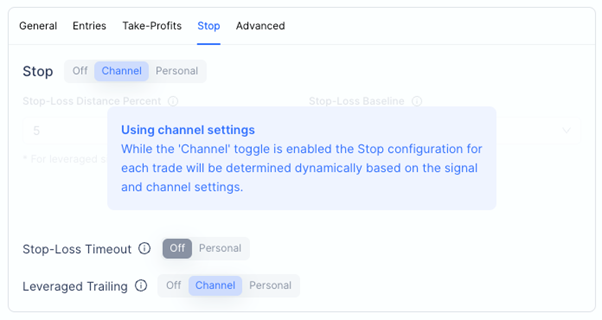
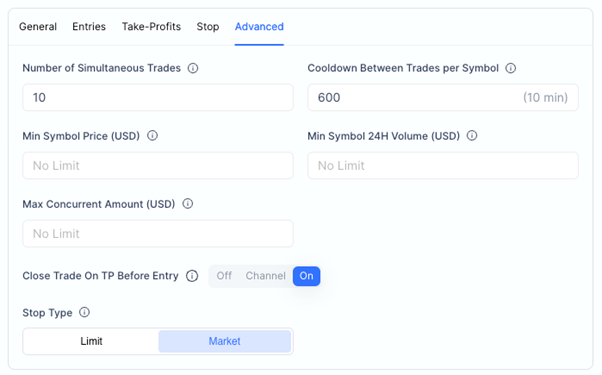
Recomendamos la siguiente configuración (configuraciones avanzadas):
HACER: conectar Algobot con Telegram
- Crea una nueva cuenta en https://www.make.com/en/register?pc=algobot
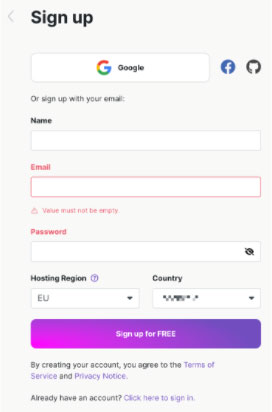
- Crea un nuevo escenario en la parte superior derecha de la página.
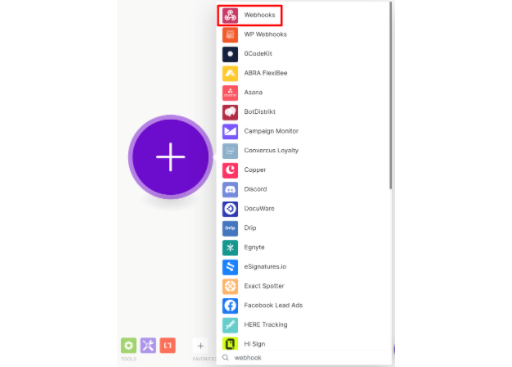
- Agregar un nuevo módulo de webhook
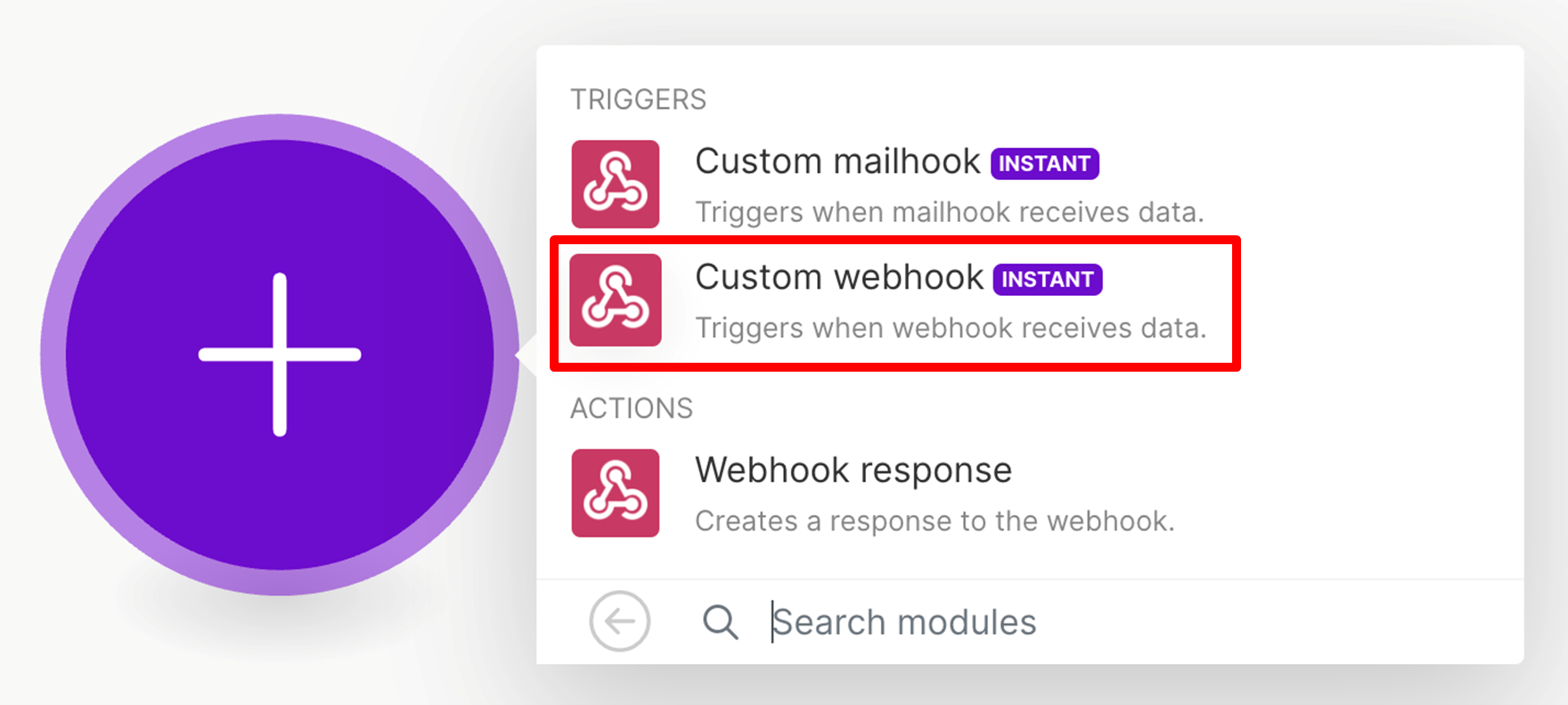
- Elija "Webhook personalizado"
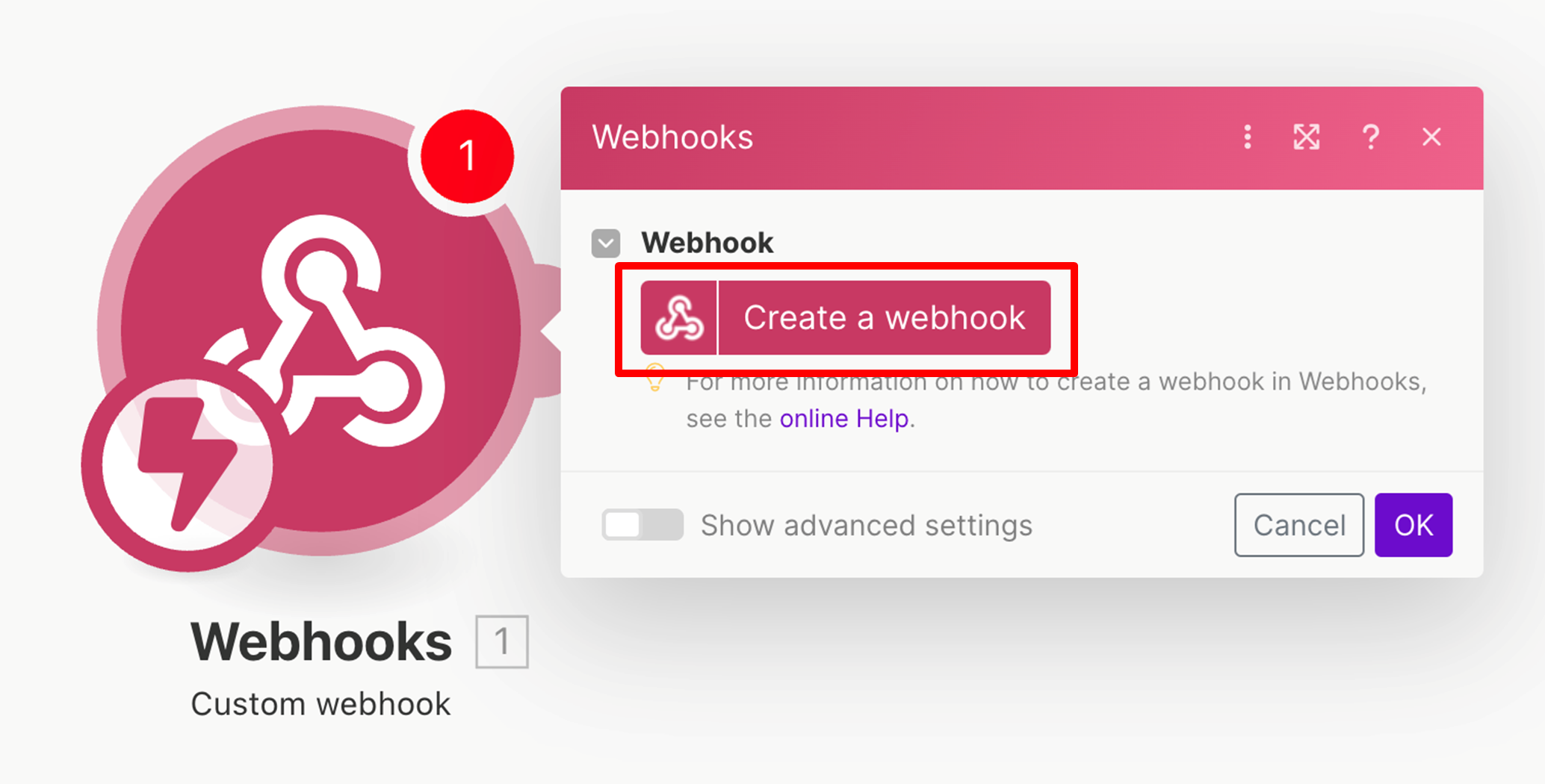
- Haga clic en "Crear un webhook" y MAKE generará una dirección de webhook aleatoria
- Asigne un nombre al webhook, por ejemplo, "AlgoBot".
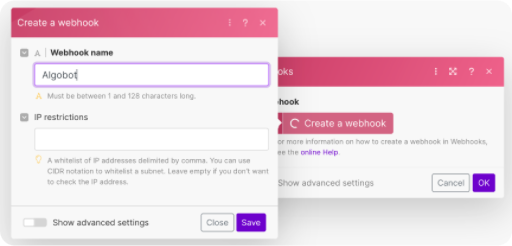
- Haga clic en "Guardar" y se creará su dirección de webhook privado.
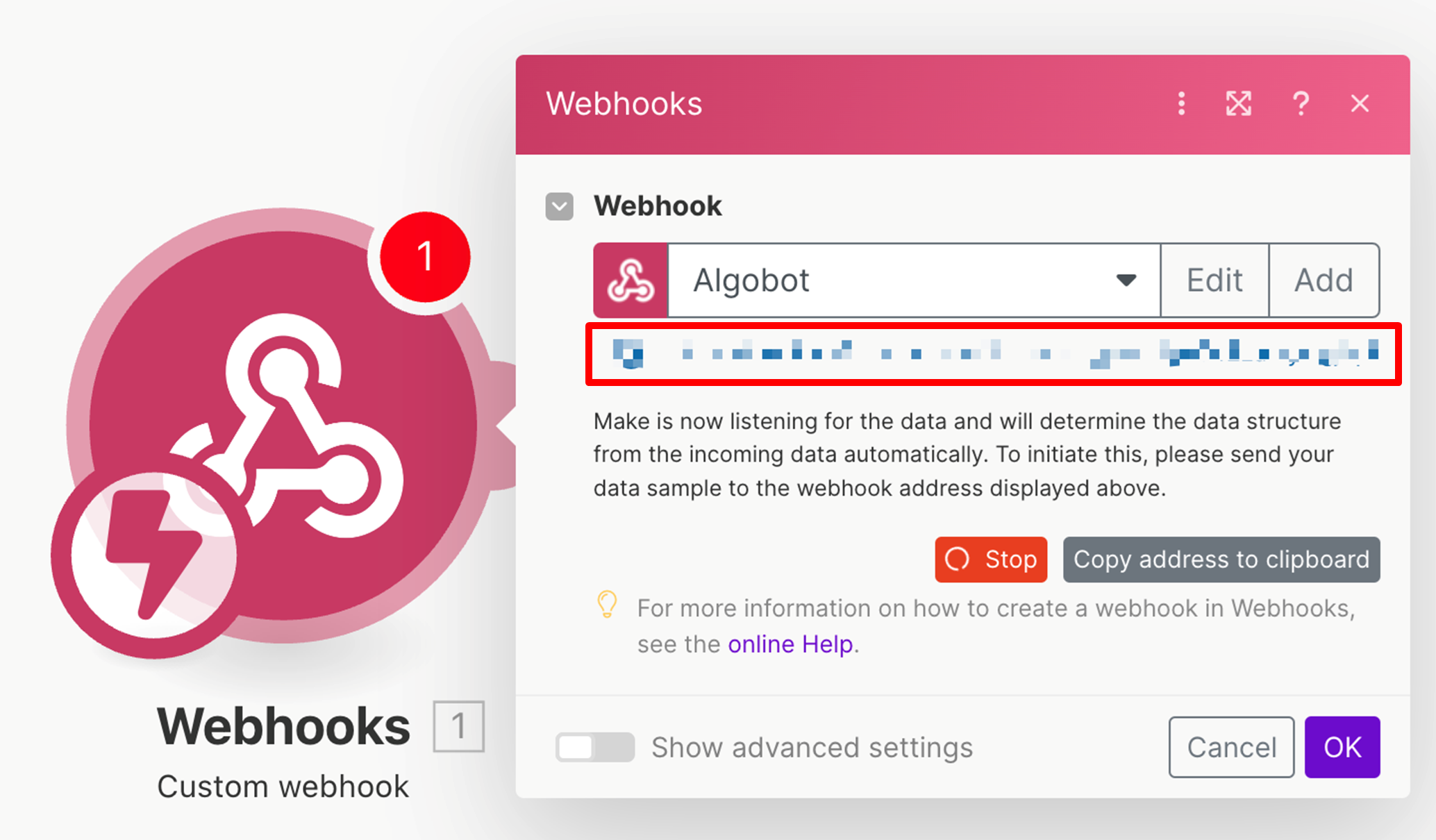
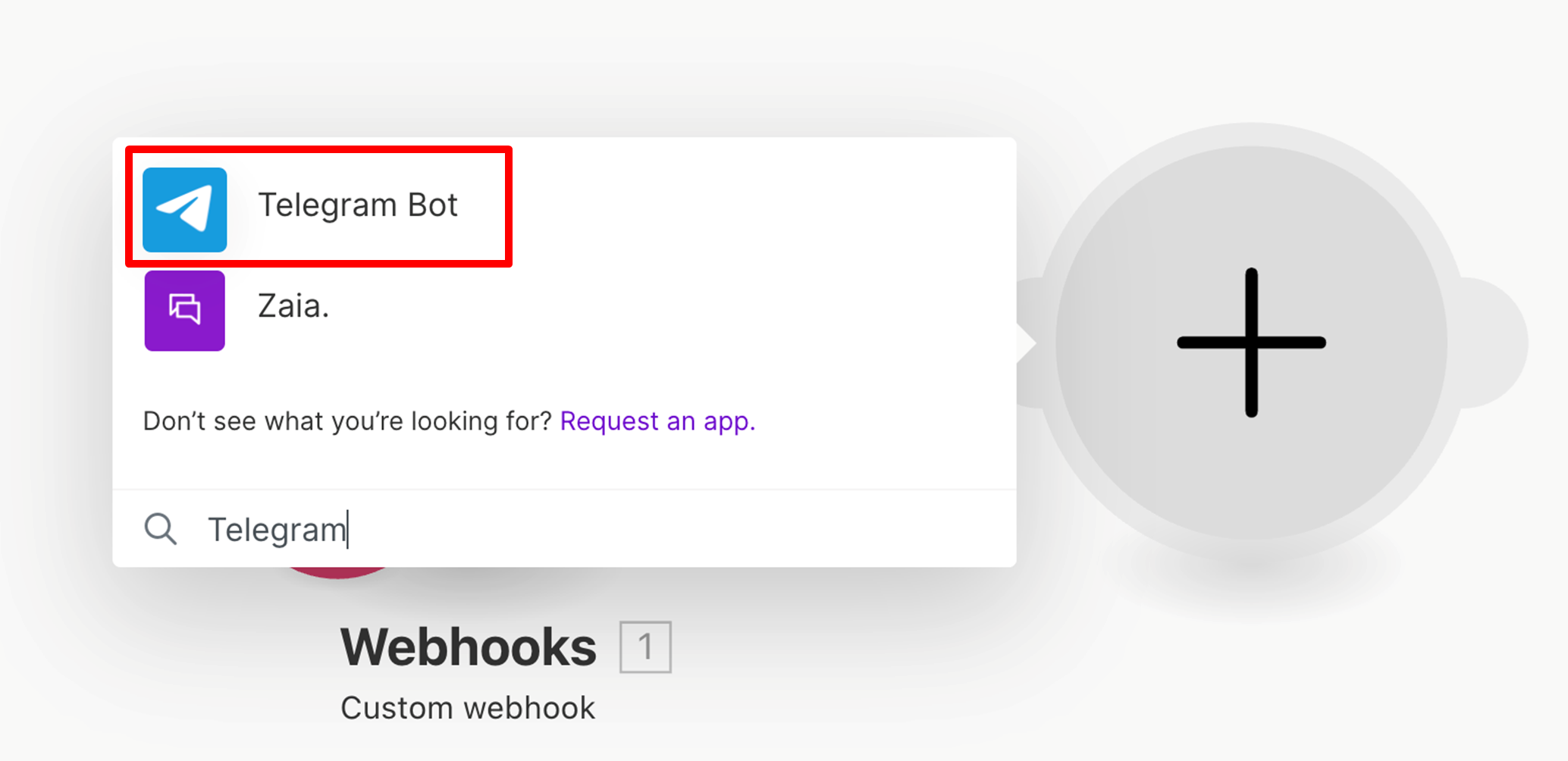
- Agregar un nuevo módulo Telegram Bot
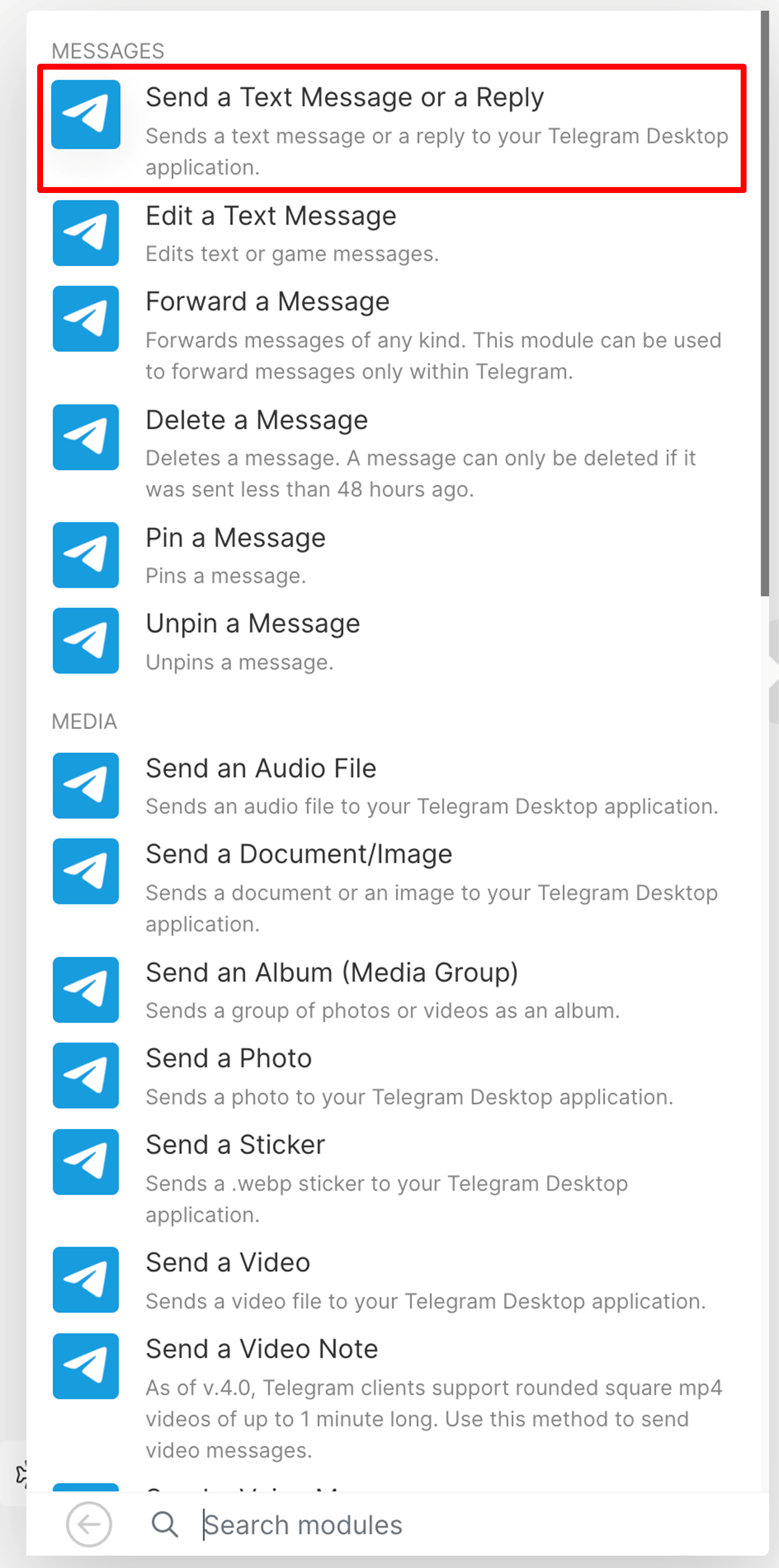
- Elija "Enviar un mensaje de texto o una respuesta"
- Primero necesitamos agregar un nuevo nombre de conexión, por ejemplo "Algobot"
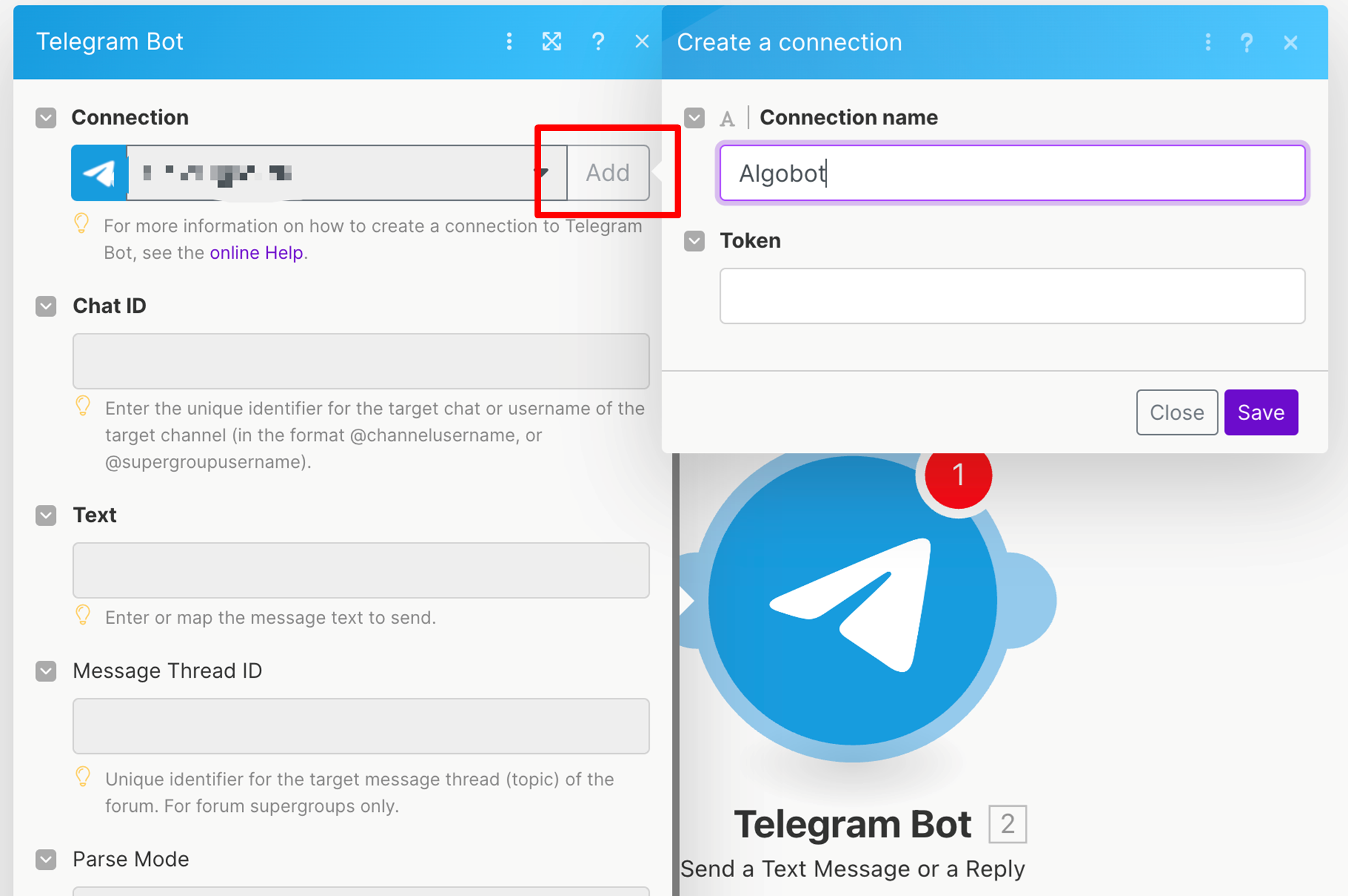
- Para obtener el token privado necesitamos abrir Telegram en nuestra computadora o teléfono inteligente.
- En tu aplicación Telegram busca “Botfather” o haz clic en https://telegram.me/BotFather

- Para crear un nuevo bot, escriba "/newbot" en el cuadro de mensaje y presione Intro, luego siga el procedimiento en pantalla. PD: dale a tu bot un nombre diferente al que se muestra en la captura de pantalla. Todos los bots necesitan nombres únicos.
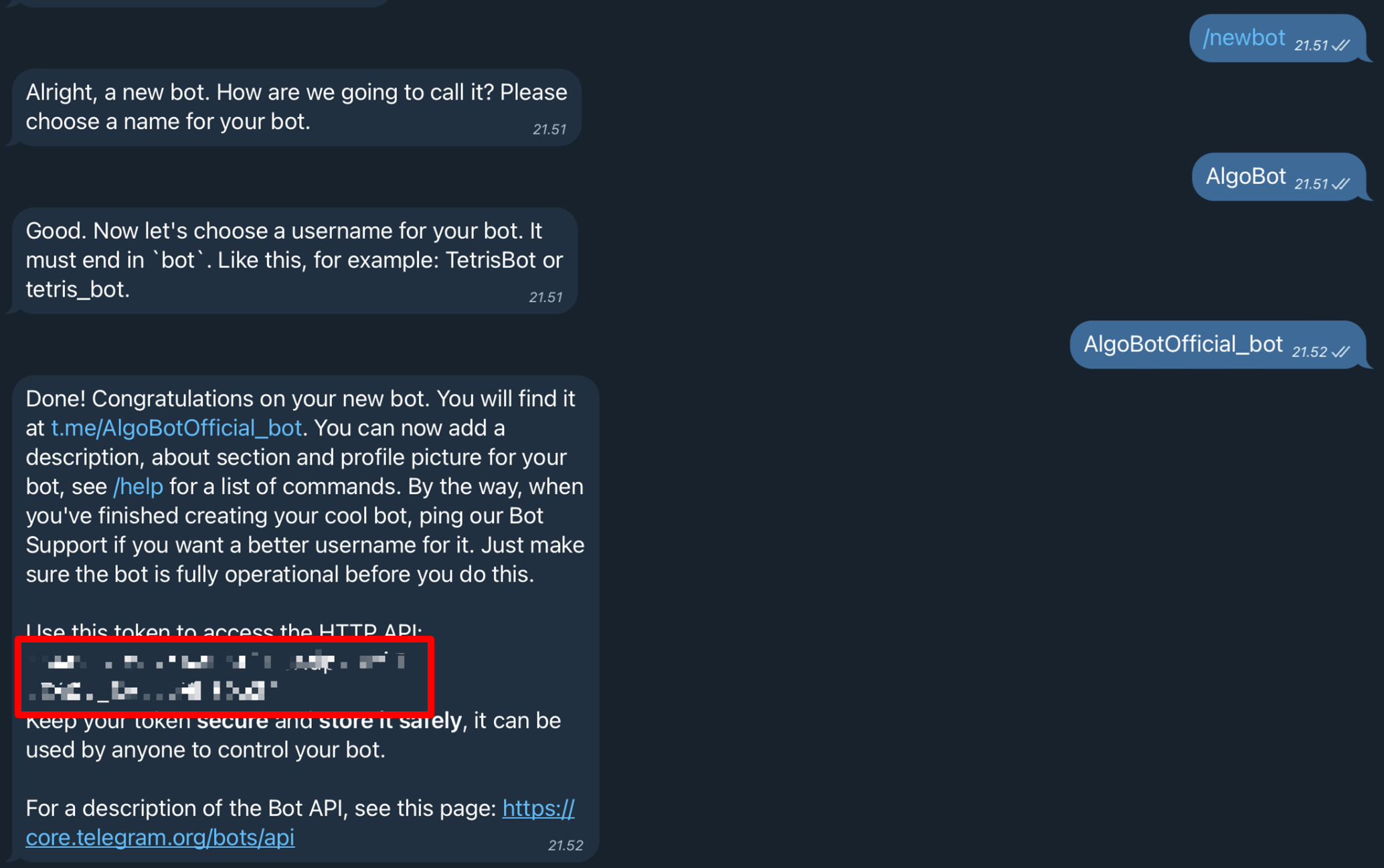
- Recibiste un mensaje de BotFather que contiene el token, que puedes usar para conectar Telegram Bot a MAKE. Complete el token en el campo correcto.
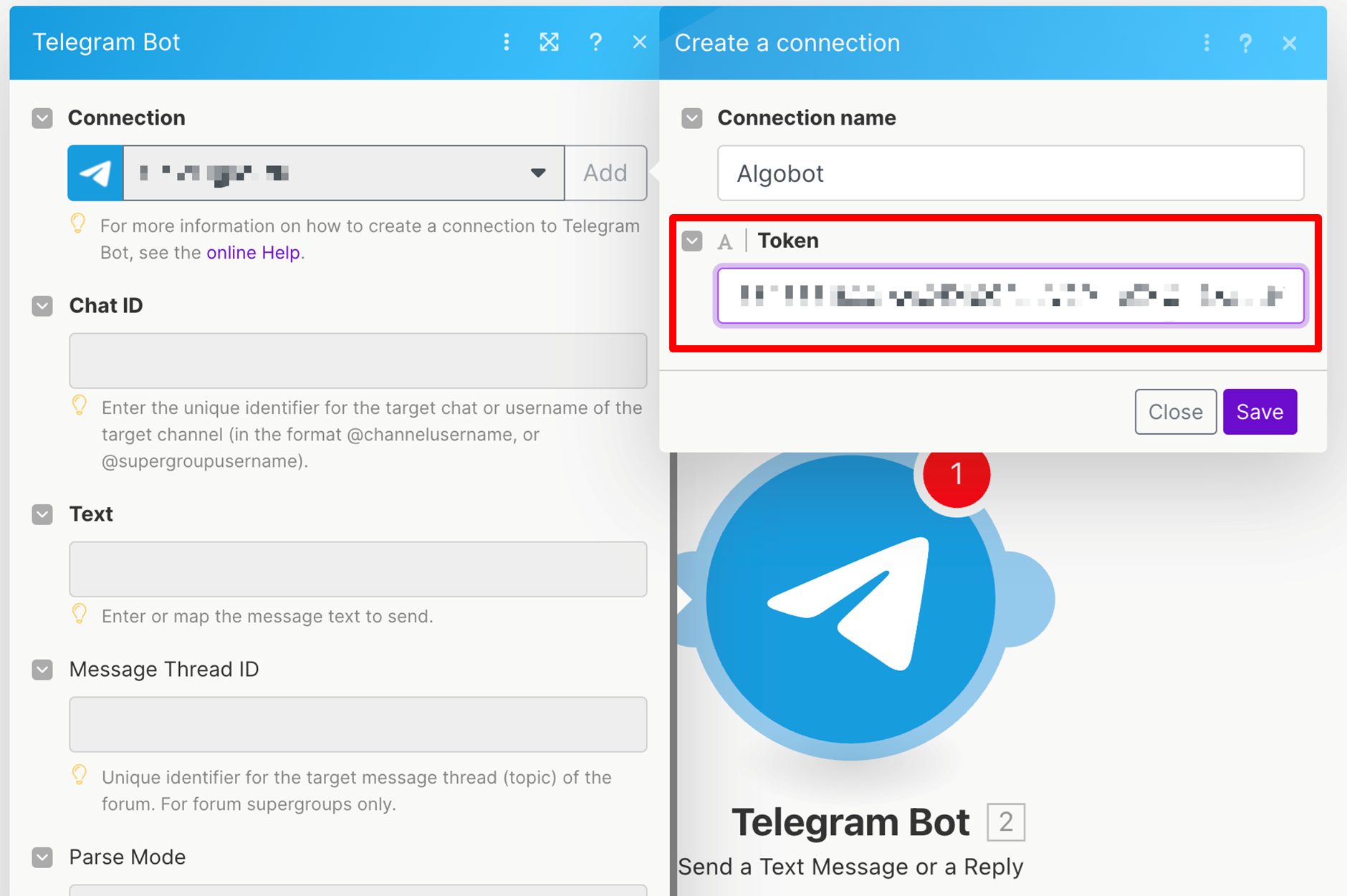
- A continuación, tenemos que obtener el ID de chat de nuestro canal recién creado para que AlgoBotOffical_bot envíe las señales al canal correcto.
- Vaya a Telegram y cree su nuevo canal donde desea que se publiquen las señales de TradingView.
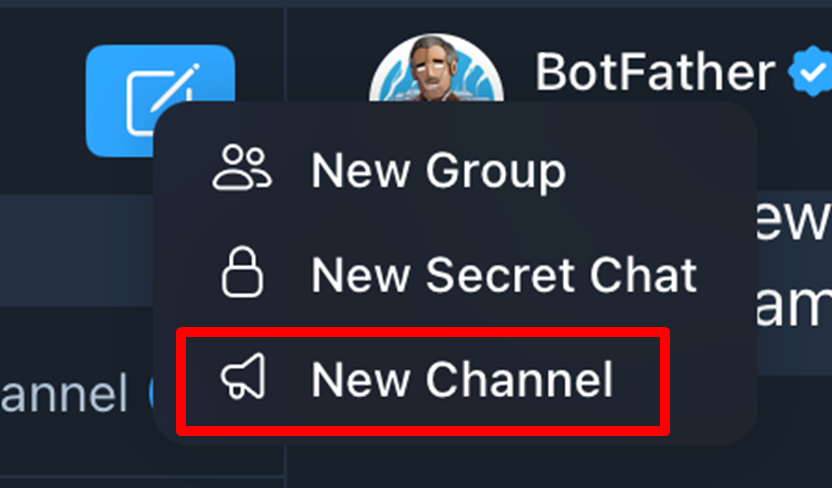
- Nómbralo como quieras, en este ejemplo lo llamamos "AlgoBot".
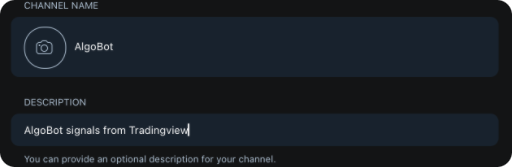
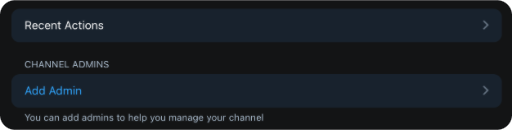
- Cuando vayas a la configuración del canal, haz clic en “Administradores”
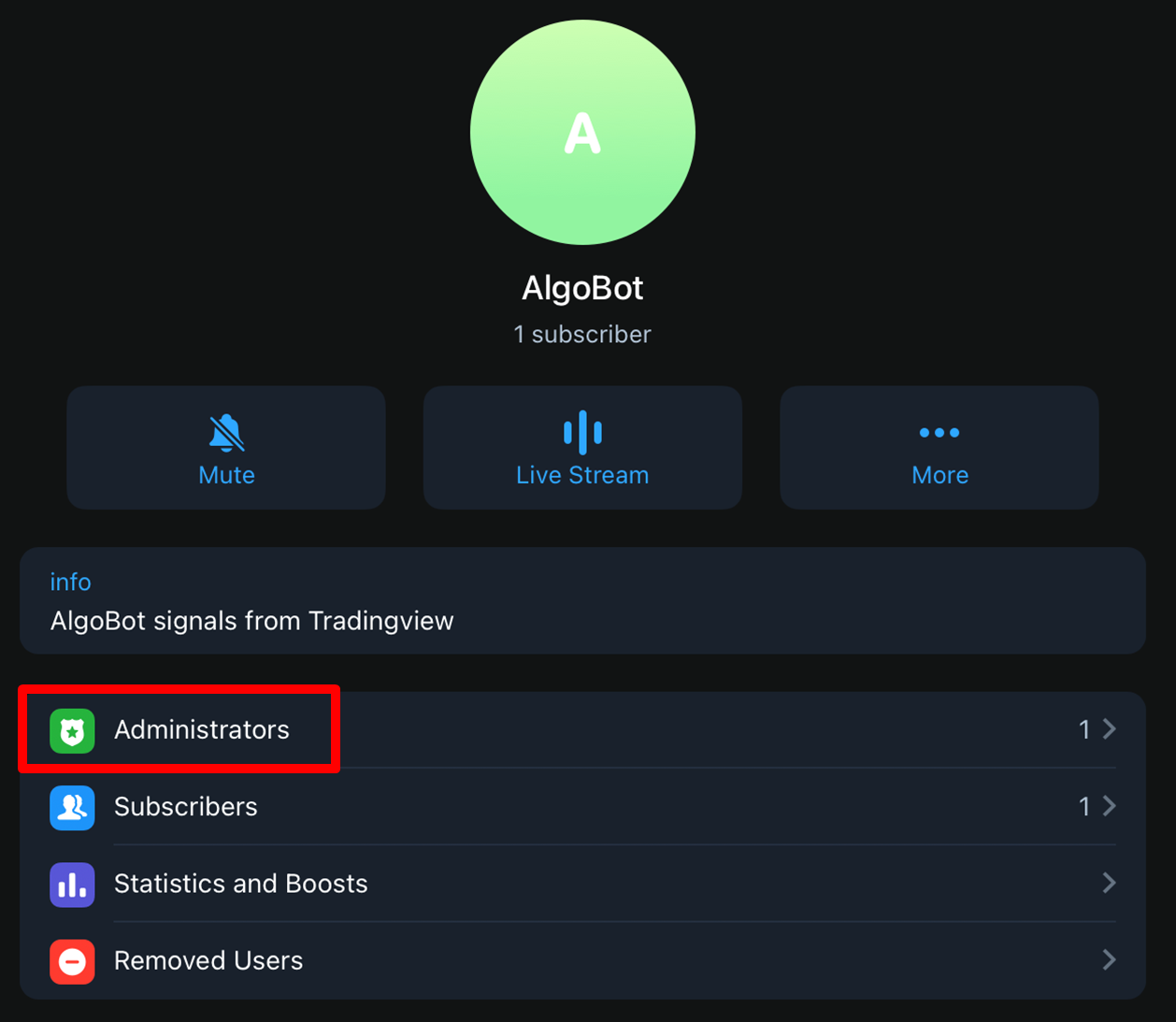
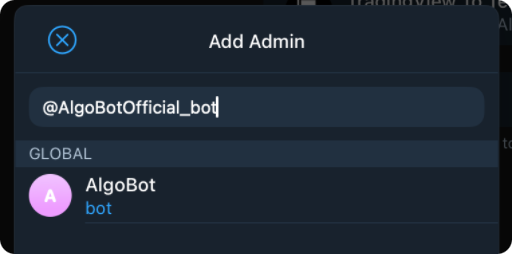
- Agrega tu bot creado anteriormente (@AlgoBotOffical_bot) a tu canal como administrador
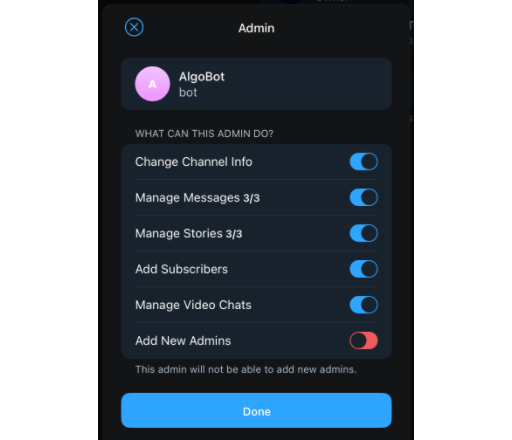
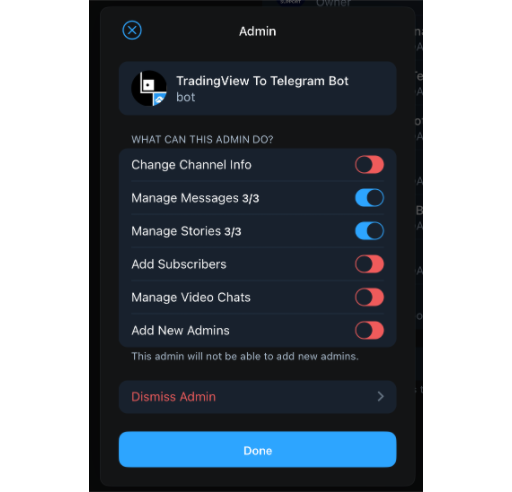
 Establecer permisos
- Haga clic nuevamente en "Agregar administrador" y busque "tradingview"
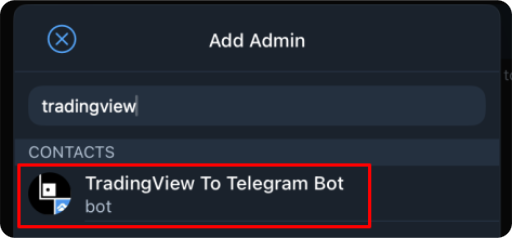
- Agregue TradingView al bot de Telegram (https://telegram.me/tradingviewtobot) y haga clic en listo
- Vuelve a tu canal y escribe “/chatid”
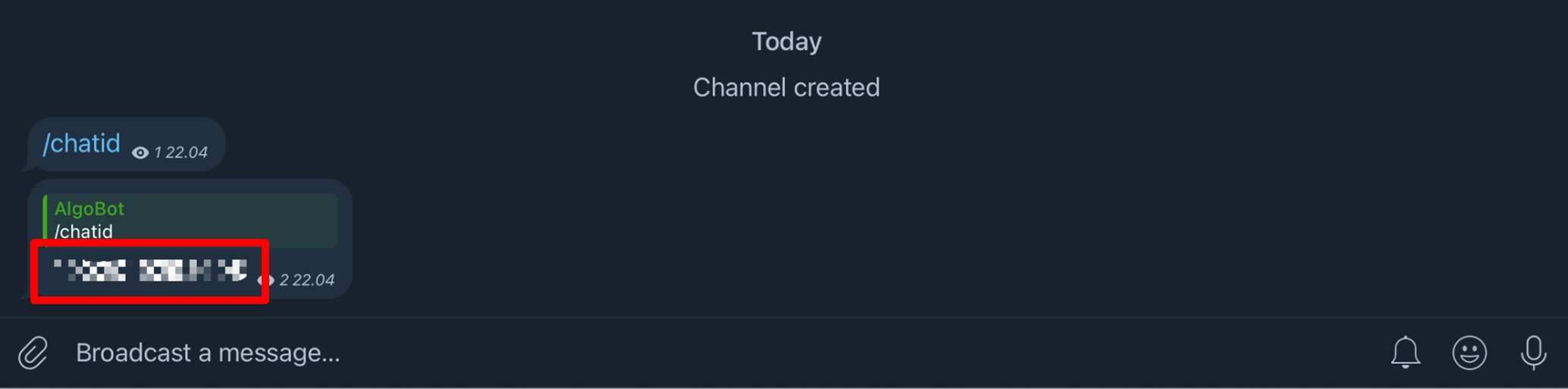
- El canal le devolverá un código de 13 números con el formato “-100XXXXXXXXXX”
- Copie este código en su campo "ID de chat" en el sitio web de make.
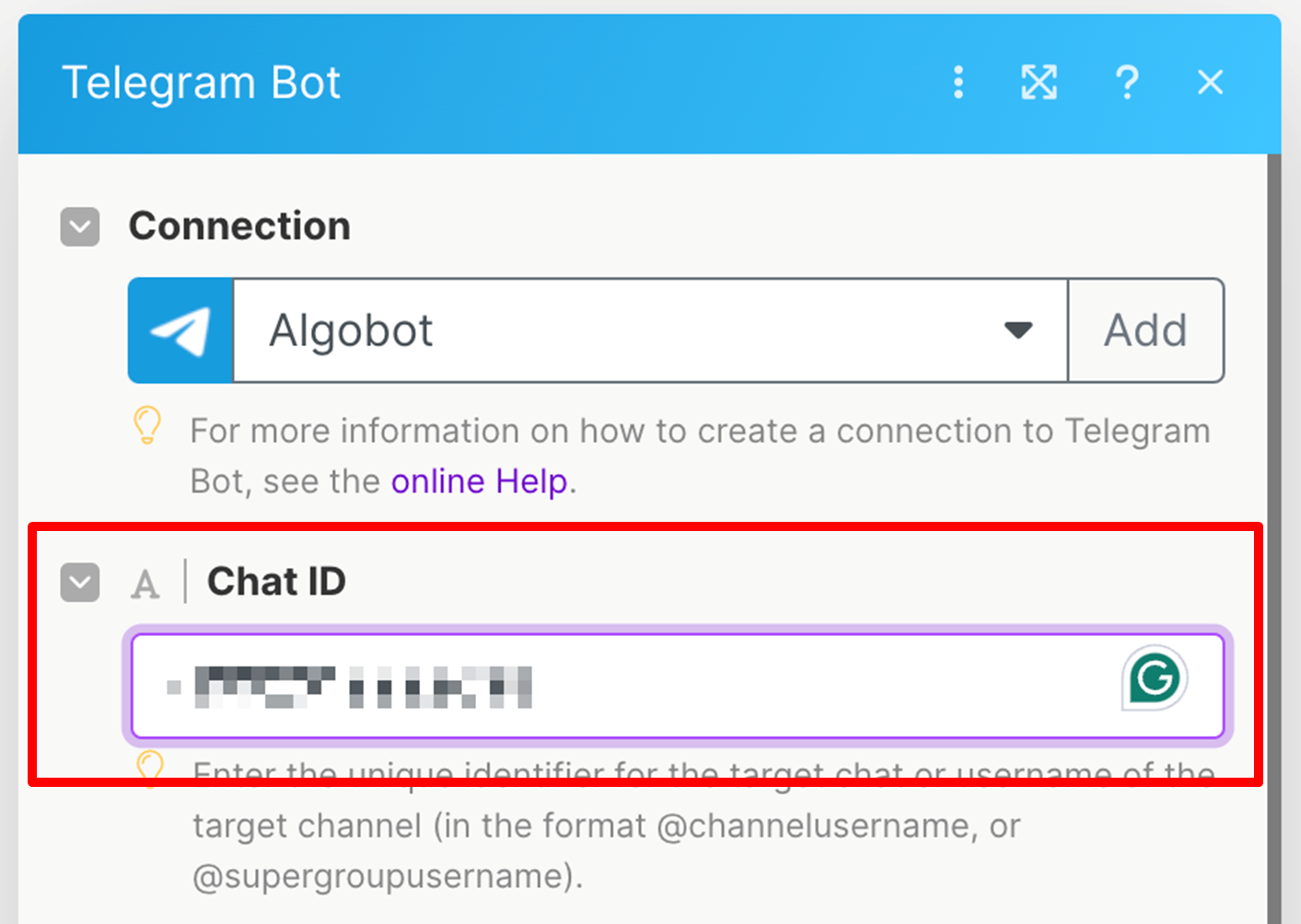
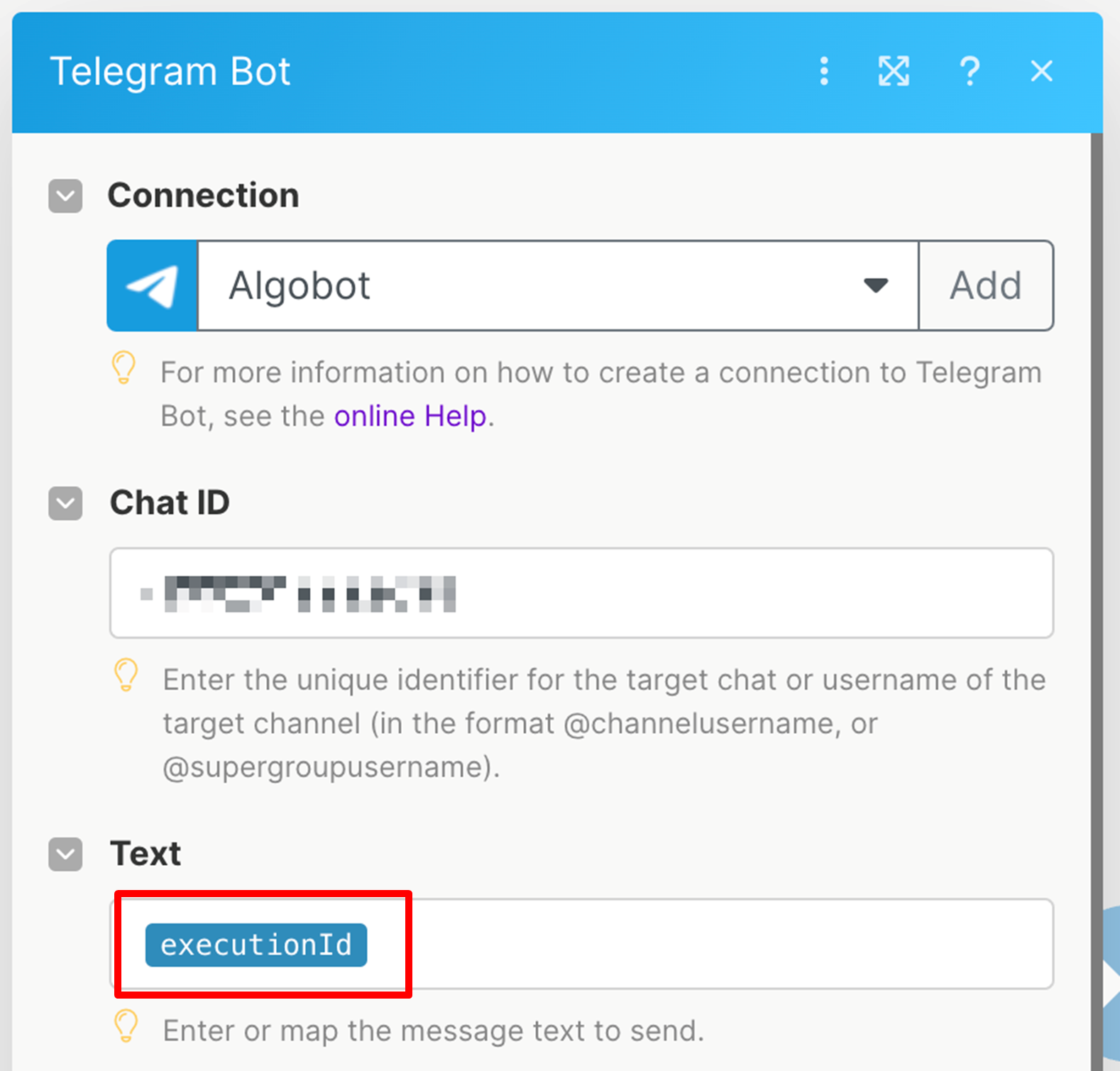
- El siguiente procedimiento es obtener el valor correcto para el campo "Texto".
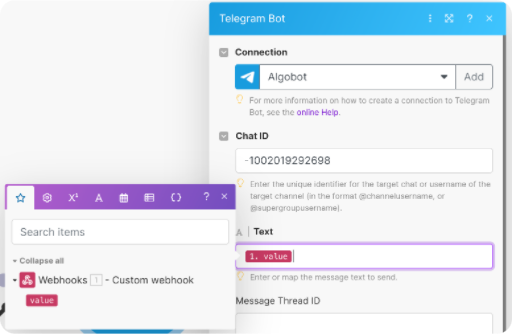
- Para poder cerrar esta ventana de Telegram Bot, complete el campo de texto como se muestra a continuación y elija "ExecutionID", cambiaremos esto más adelante cuando hayamos completado la alerta de prueba en Tradingview.
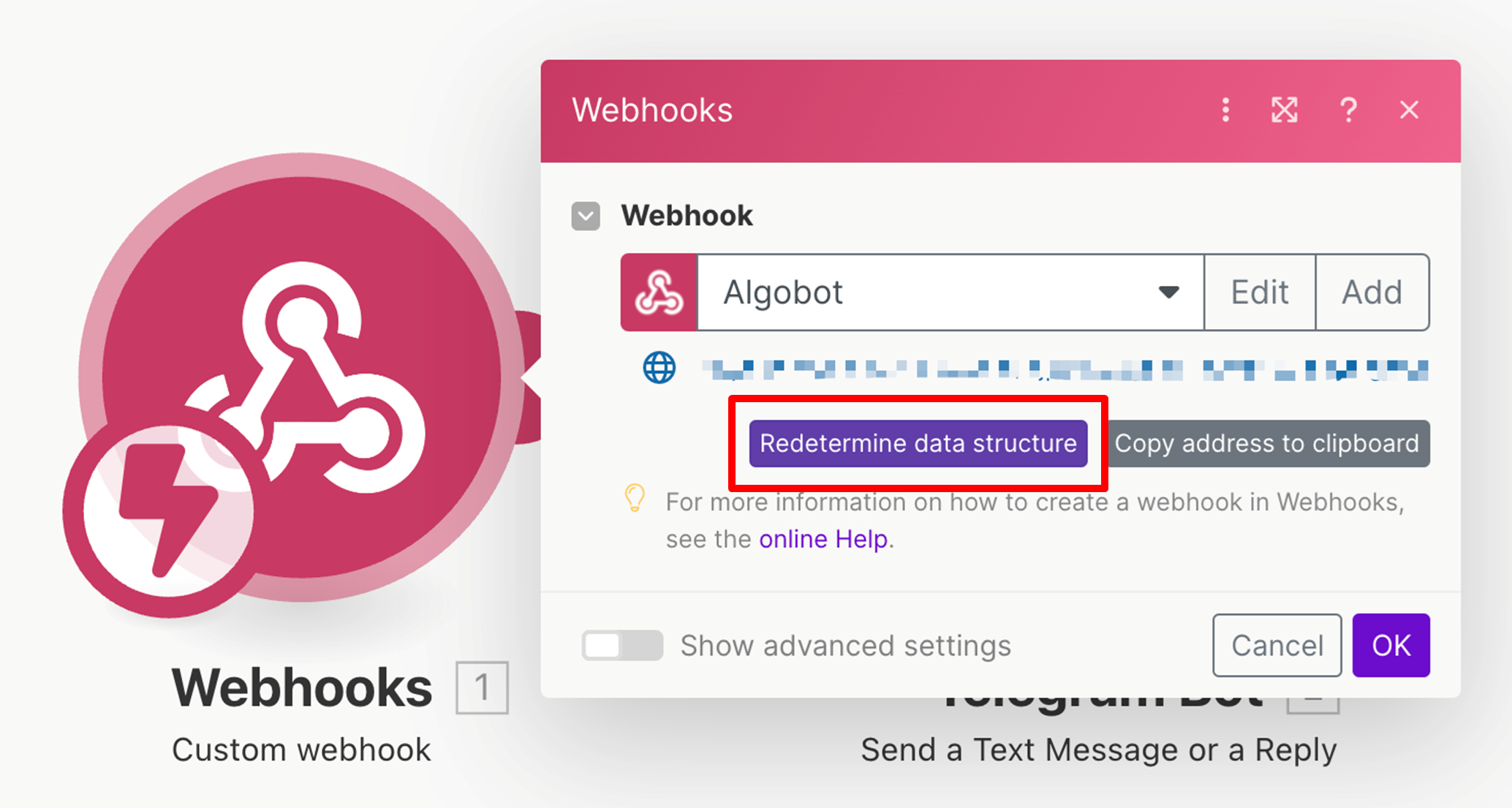
- Vuelva a su módulo Webhook en MAKE y haga clic en "Redeterminar estructura de datos".
- Mientras tanto, vaya a su gráfico de Tradingview y cree una alerta de prueba (por ejemplo, una alerta "Mayor entonces" que se activará inmediatamente, por ejemplo BTC > 1000).
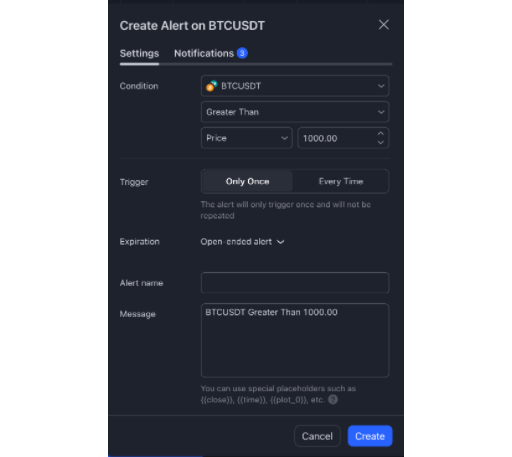
- Vaya a la pestaña de notificaciones y pegue la dirección del webhook que creamos antes.
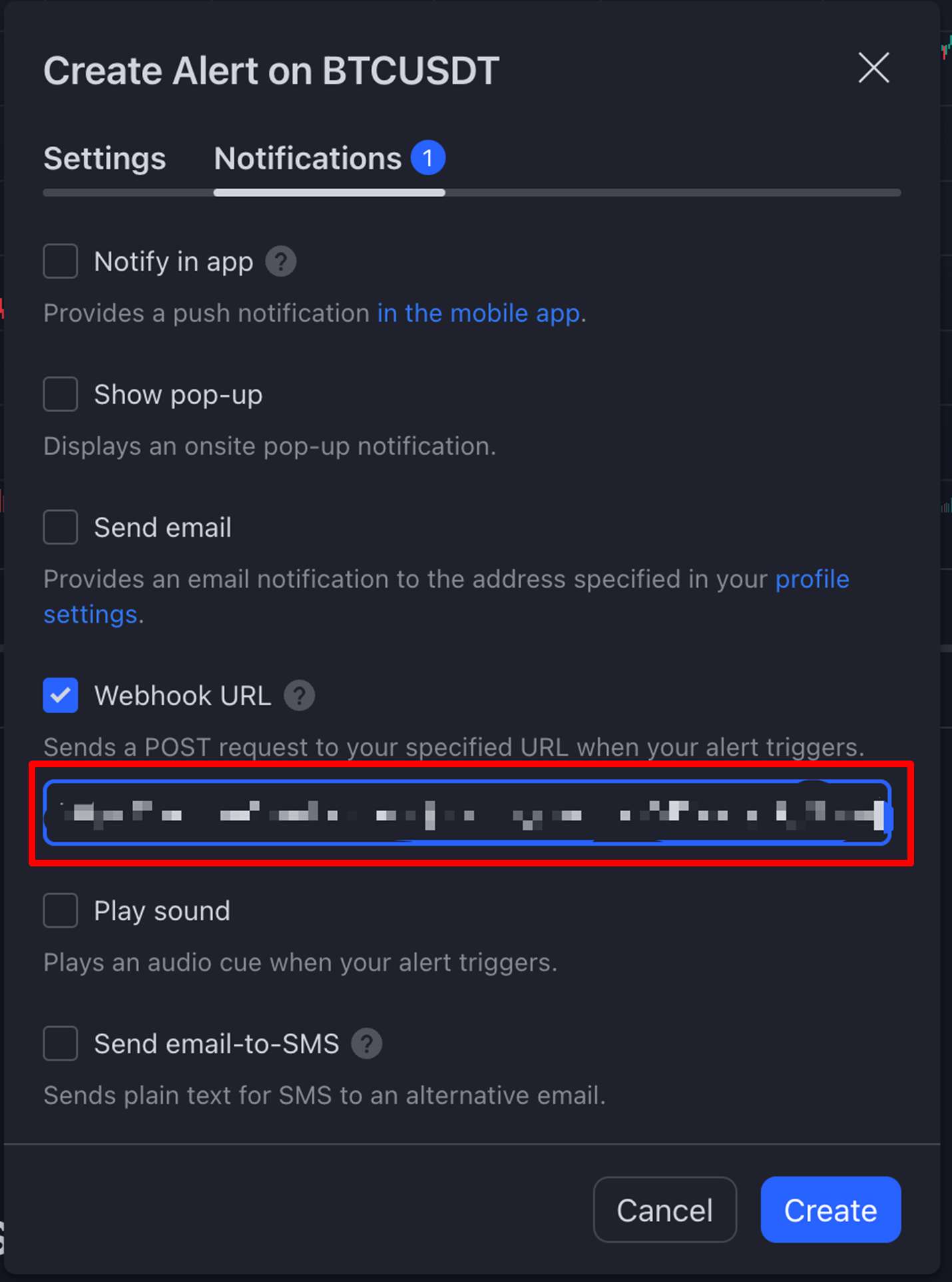
- Crear la alerta
- La alerta debería activarse inmediatamente porque el valor que ingresó es verdadero (BTC > 1000), luego MAKE debería detectar la alerta que llega mostrando un mensaje de ÉXITO.
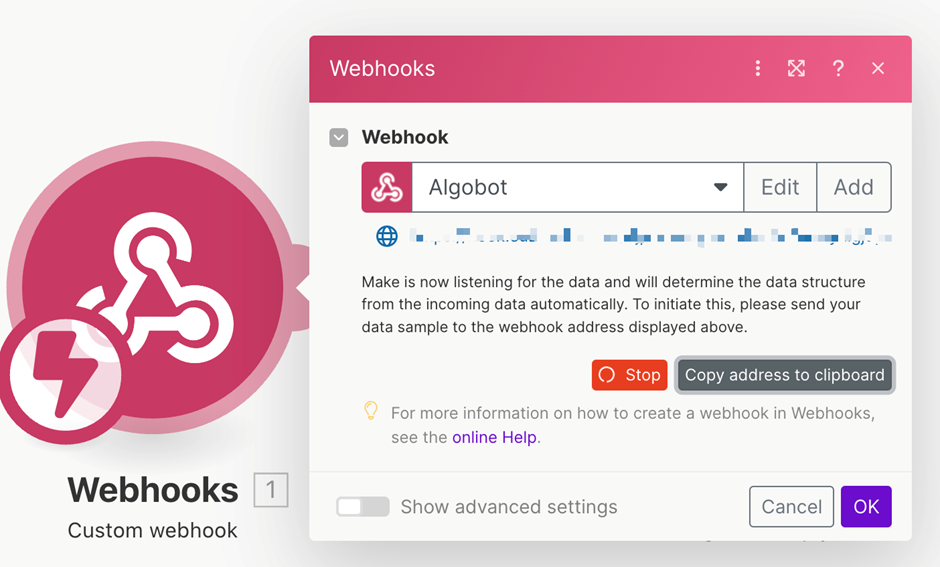
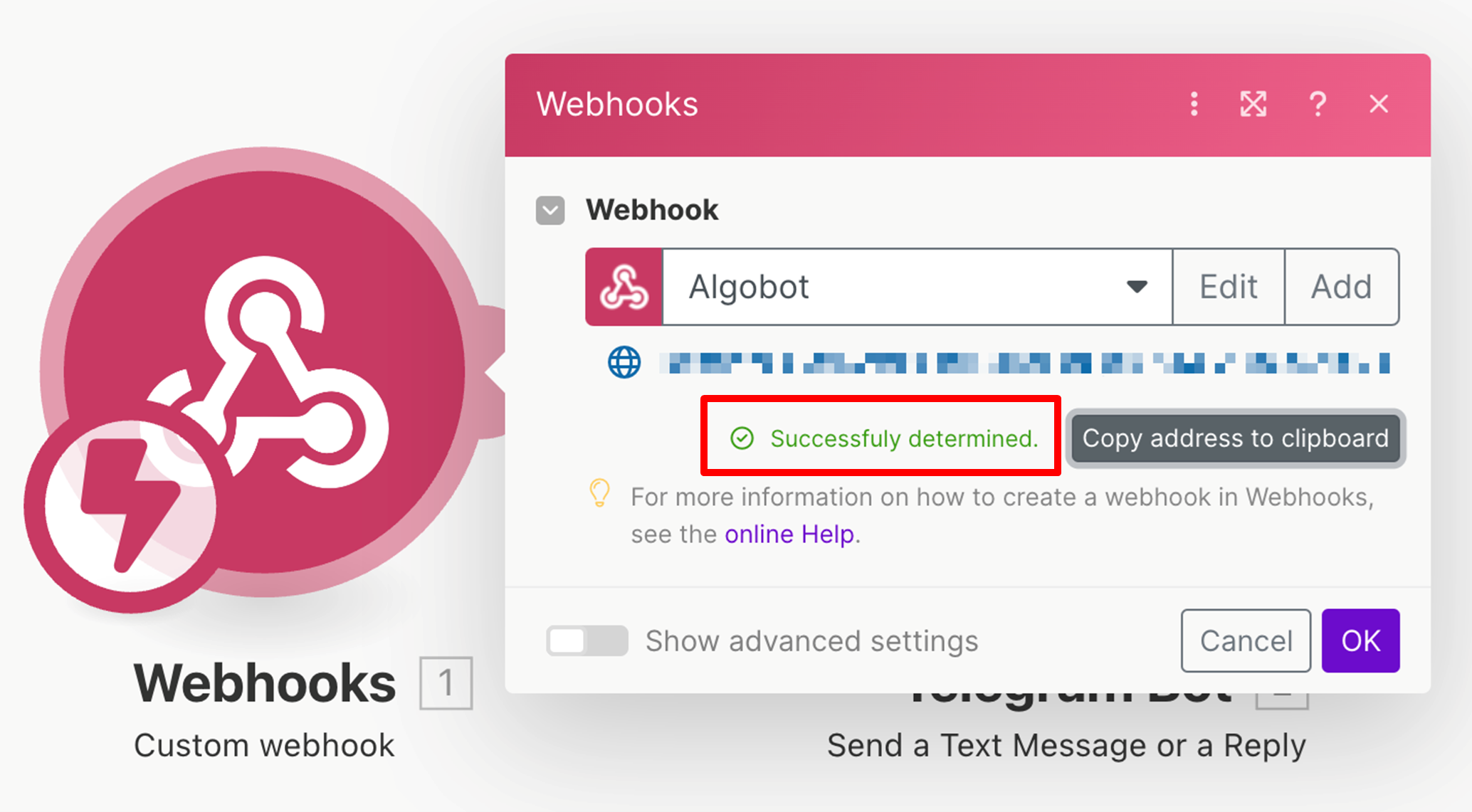
- Ahora regrese al módulo de Telegram y busque el campo "Texto" en 26). Elimine el "ID de ejecución" y reemplácelo haciendo clic en "Valor". Este "Valor" no apareció antes porque aún no habíamos activado la alerta. Ahora sí aparece y podemos usarlo.
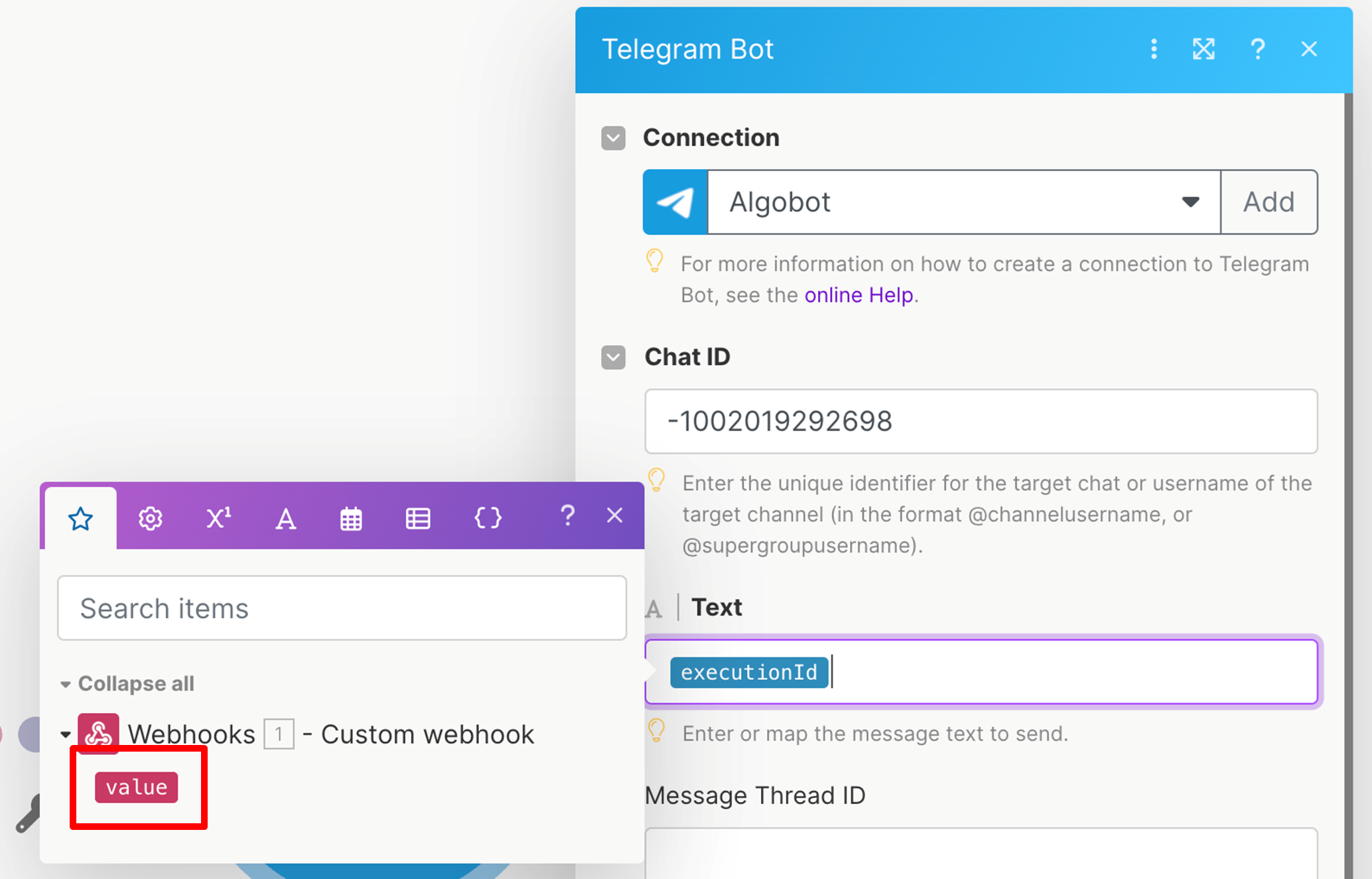
- No olvide guardar el escenario y activarlo después de guardarlo para que esté listo para recibir alertas entrantes.
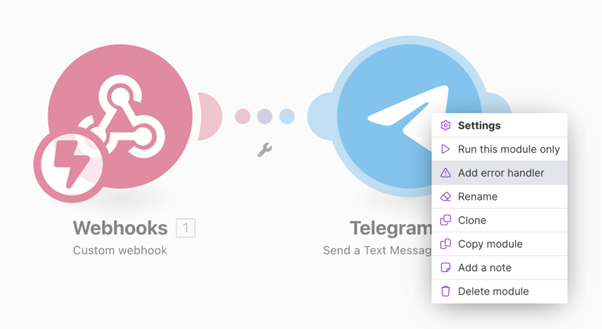
- Cuando el módulo webhook y el módulo Telegram estén configurados, no olvide agregar el controlador de errores. Reducirá los problemas y errores porque Tradingview a veces envía una carga útil vacía al webhook en el momento de la creación y el controlador de errores evita que el escenario se detenga en ese caso. Haga clic derecho en el módulo Telegram y agregue el controlador de errores.
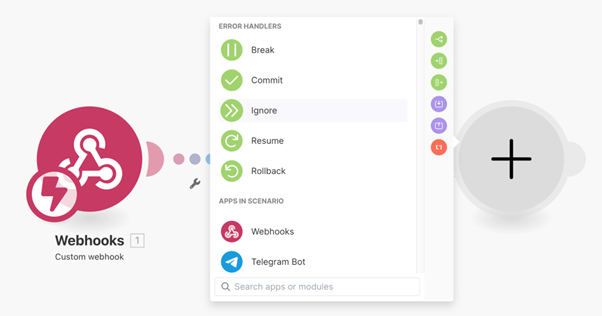
- Seleccione la opción "ignorar".
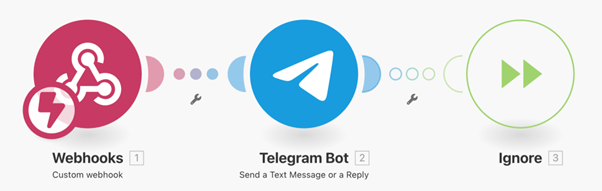
- Recién ahora estamos seguros de que la conexión entre nuestras señales de Tradingview y nuestro canal de Telegram funciona porque configuramos MAKE de manera correcta.
Forex: Tradingview a cualquier lugar
Para el autotrading de señales forex tenemos diferentes opciones. Tenga en cuenta que todas las opciones requieren que uno o más servicios de terceros se compren por separado.
Existen programas que pueden leer las alertas de TradingView directamente utilizando su propia sintaxis predefinida, como https://tradingview.to/. Para ver la sintaxis, consulte aquí: https://tradingview.to/mt4
Vaya al https://tradingview.to/anywhere y seleccione MT4 o MT5 (dependiendo de la versión que utilice). Luego presione CONECTAR.
MT4:

MT5:

Cuando iniciamos la guía de configuración, necesitamos crear un bot a través de padrebot de antemano.
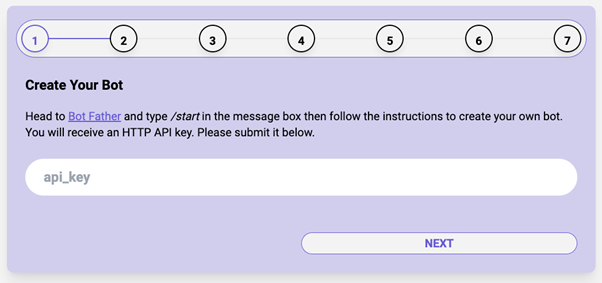
Busca padre bot en Telegram.
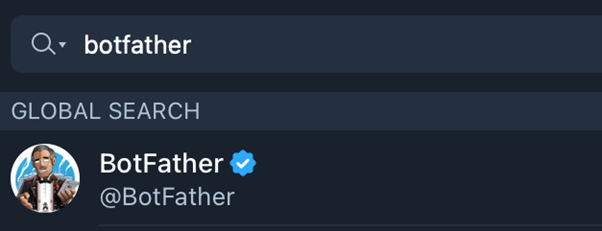
Y crea un nuevo bot.
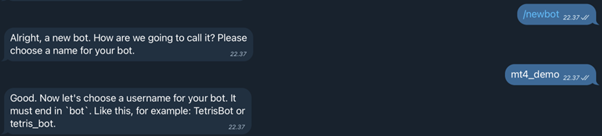
Asígnale un nombre y copia la CLAVE API.
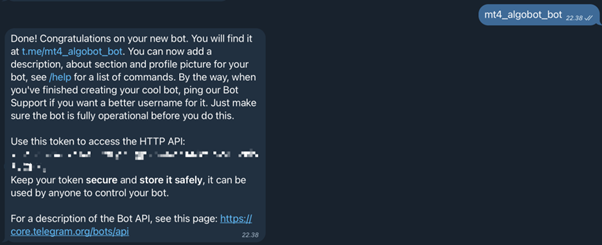
Pega la clave aquí.
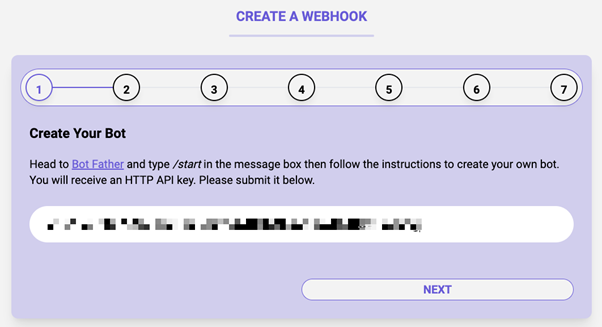
El siguiente paso es crear un canal de Telegram para poder recibir las alertas.
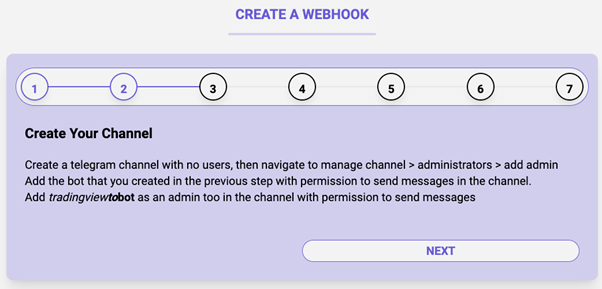
Establezca los permisos necesarios.
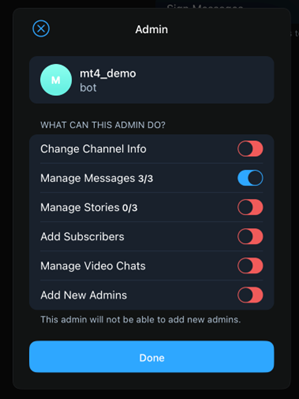
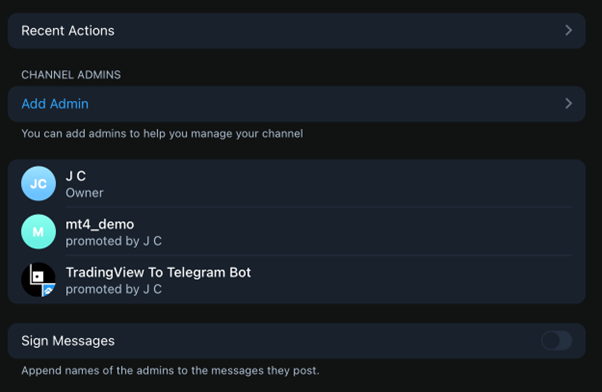
Agregue los administradores necesarios.
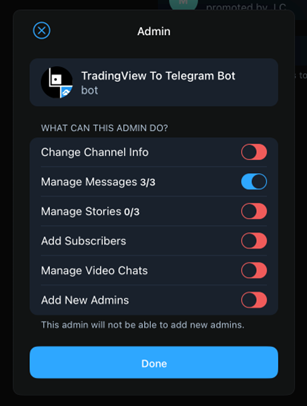
Tu canal debe tener los siguientes miembros, el bot que creaste con botfather y el bot de Tradingview a Telegram.
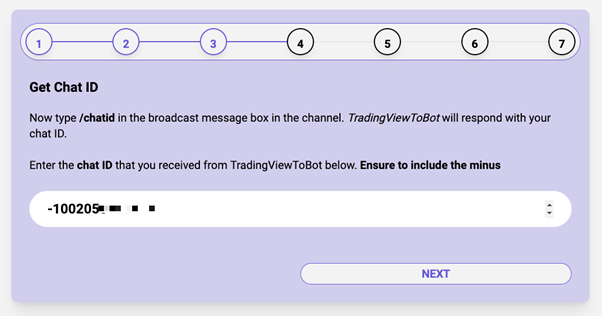
A continuación necesitamos el chatid de nuestro chat de Telegram. Escribe “/chatid” en el canal de Telegram que acabas de crear y pega el código en la siguiente ventana (no olvides incluir el signo menos).

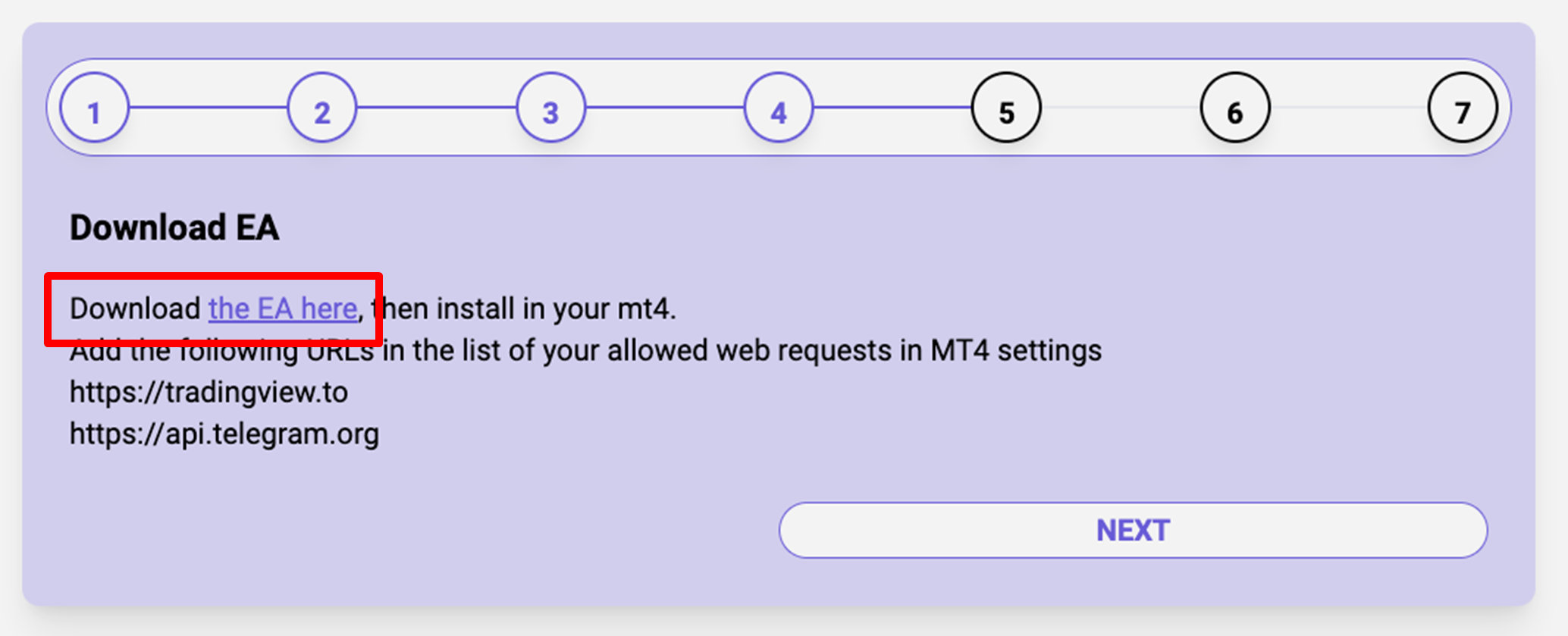
Ahora necesitamos configurar MT4/MT5 para recibir las alertas de Tradingview a MT4/MT5. Descargue el asesor experto desde su unidad de Google.
Cuando lo descargue de Google Drive, pegue el archivo DESCOMPRIMIDO (extensión .ex4) en la carpeta correspondiente.
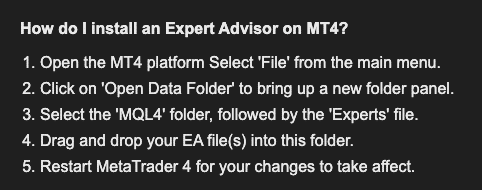
MT4 (.ex4):
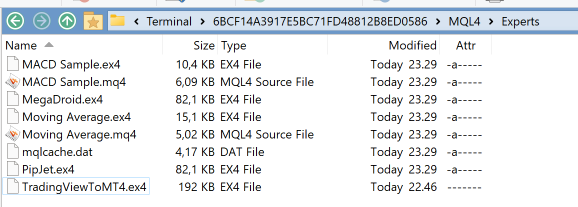
MT5 (.ex5):
Después de pegar el archivo en la carpeta correcta, reinicie MT4/MT5 y vaya a la ventana de asesores expertos.
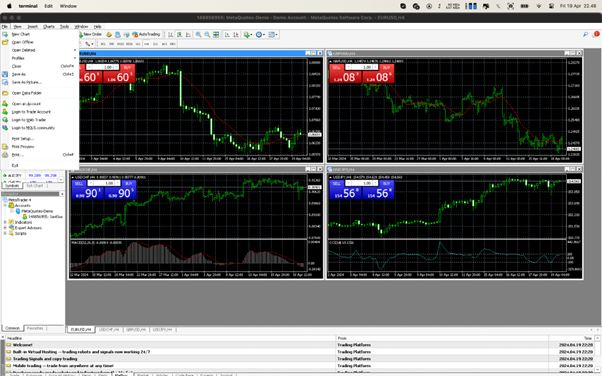
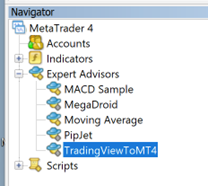
Puede ver que el EA ahora figura en la lista de Asesores Expertos.
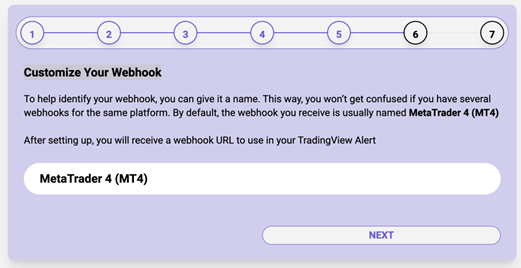
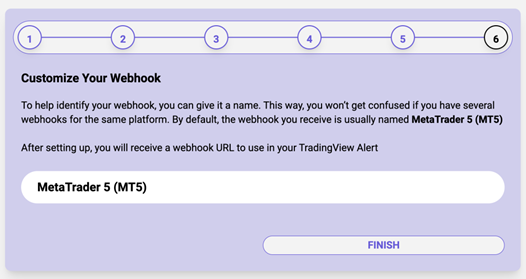
Podemos darle a nuestro webhook un nombre personalizado o elegir el predeterminado.
MT4:
MT5:
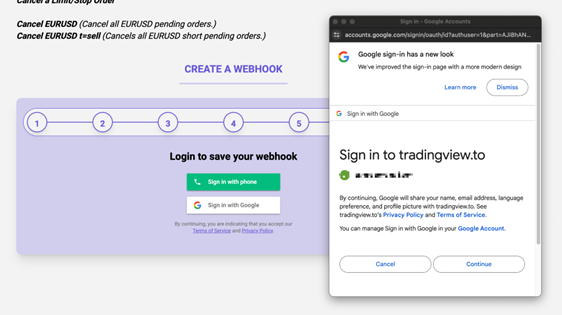
Inicie sesión para guardar su webhook.
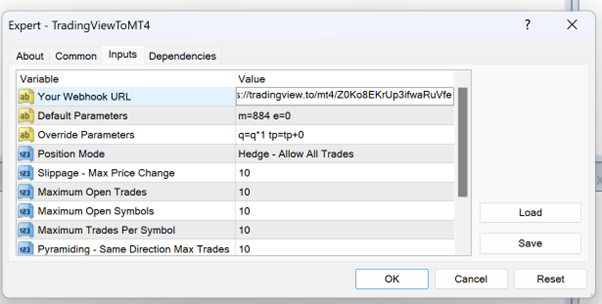
Luego haga doble clic en el asesor experto de TradingViewToMT4 para agregarlo al gráfico y pegue la URL de su webhook en el campo correspondiente. Presione Aceptar cuando haya terminado.
Después de esto podemos probar para ver si nuestra conexión de webhook funciona correctamente.
Presione el botón "enviar una prueba" y la palabra "saldo" debería aparecer en su canal TG inmediatamente después de presionar.
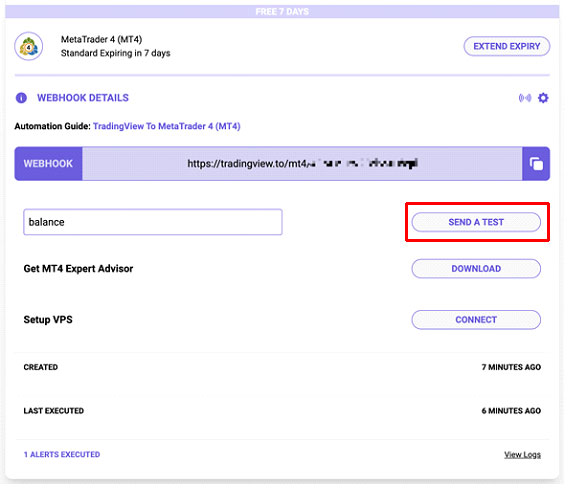
Éxito!
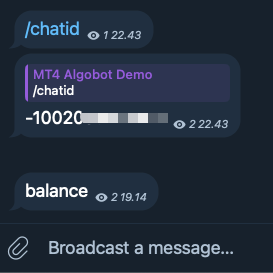
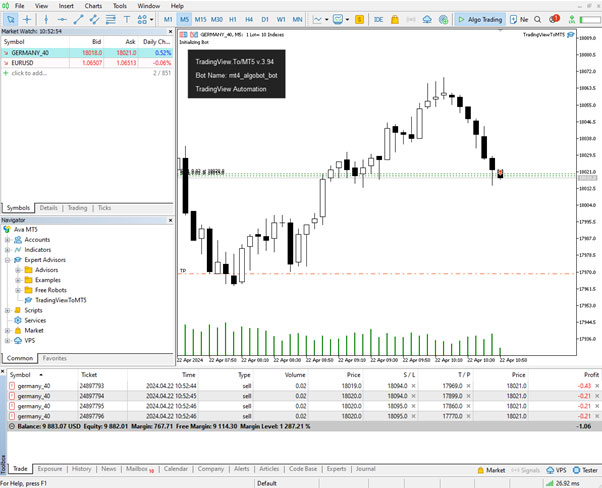
Ahora podemos crear una alerta en Tradingview y ver si llegó correctamente a nuestro canal de Telegram. Primero creemos una alerta de prueba rápida. Inicie sesión en su cuenta de Tradingview y abra el gráfico del par de divisas con el que desea operar. Primero tomaremos el gráfico de 40 segundo del GER1.

Primero cree una alerta "mayor entonces" para verificar si se envió correctamente a Telegram.
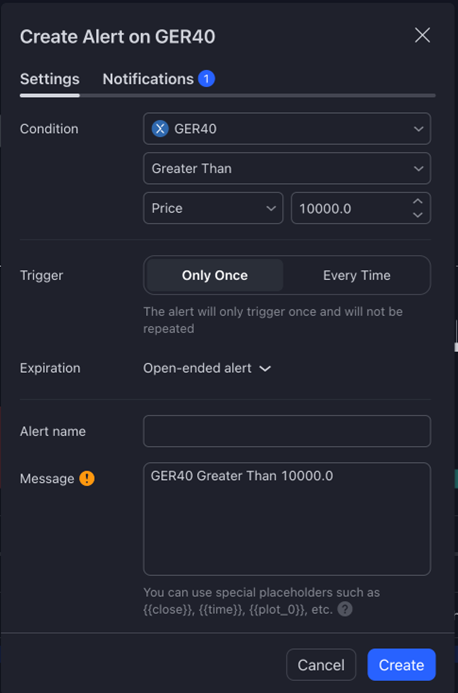
Complete el webhook que creó en TradingViewtoAnywhere.
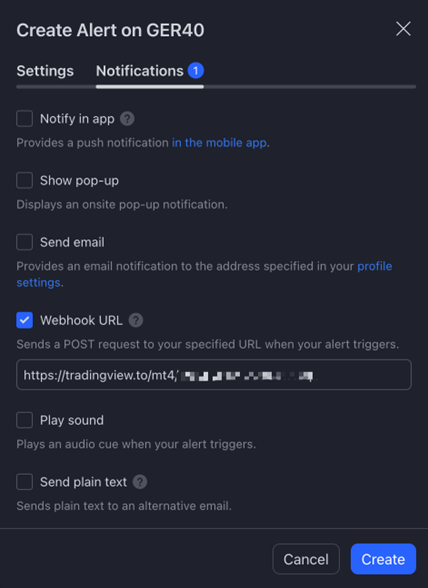
Un momento después podemos ver el mensaje recibido en nuestro canal TG.
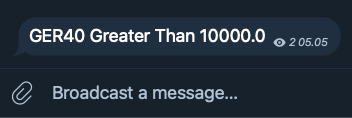
Ahora que esta conexión funciona podemos mostrar un ejemplo de sintaxis para abrir las operaciones correctamente en MT4/MT5. Cambie el período de tiempo a la configuración deseada (en este ejemplo tomaremos 1h TF), agregue el último indicador de Algobot al gráfico y cree la configuración deseada.
ADVERTENCIA: La sintaxis de alerta debe reflejar completamente la configuración de Algobot para obtener los resultados exactos. Si no lo hace, las operaciones en el gráfico y las operaciones enviadas a MT4/MT5 serán diferentes.
En este ejemplo tenemos las siguientes tomas de ganancias configuradas en Algobot.
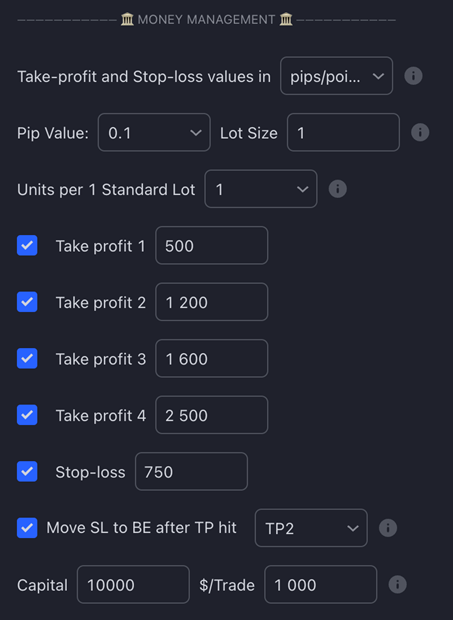
Entonces el mensaje de alerta consta de las siguientes partes:
- 4TP utilizados (500, 1200, 1600, 2500 puntos que para este corredor se traducen en 50, 120, 160, 250 puntos de índice)
ATENCIÓN: Diferentes corredores tienen diferentes decimales y en un corredor podría ser 50 pero en el otro corredor 500. ¡Asegúrese de verificar esto antes de enviar las alertas! - abrimos cuatro operaciones de 0.02 lotes cada una (una operación por cada TP)
- Movemos SL a BE después de que el precio alcanza los 1200 puntos (TP2) y aseguramos ganancias de 100 puntos (para cubrir los costos del corredor y pequeñas ganancias).
COMPRAR:
comprar GER40 Q=0.02 TP=500 SL=750
comprar GER40 Q=0.02 TP=1200 SL=750
comprar GER40 Q=0.02 TP=1600 SL=750 TT=1200 TD=1100 TS=100000
comprar GER40 Q=0.02 TP=2500 SL=750 TT=1200 TD=1100 TS=100000
VENTA:
vender GER40 Q=0.02 TP=500 SL=750
vender GER40 Q=0.02 TP=1200 SL=750
vender GER40 Q=0.02 TP=1600 SL=750 TT=1200 TD=1100 TS=100000
vender GER40 Q=0.02 TP=2500 SL=750 TT=1200 TD=1100 TS=100000
Para obtener las referencias de sintaxis exactas, consulte la documentación en línea aquí:
https://tradingview.to/mt4
https://tradingview.to/mt5
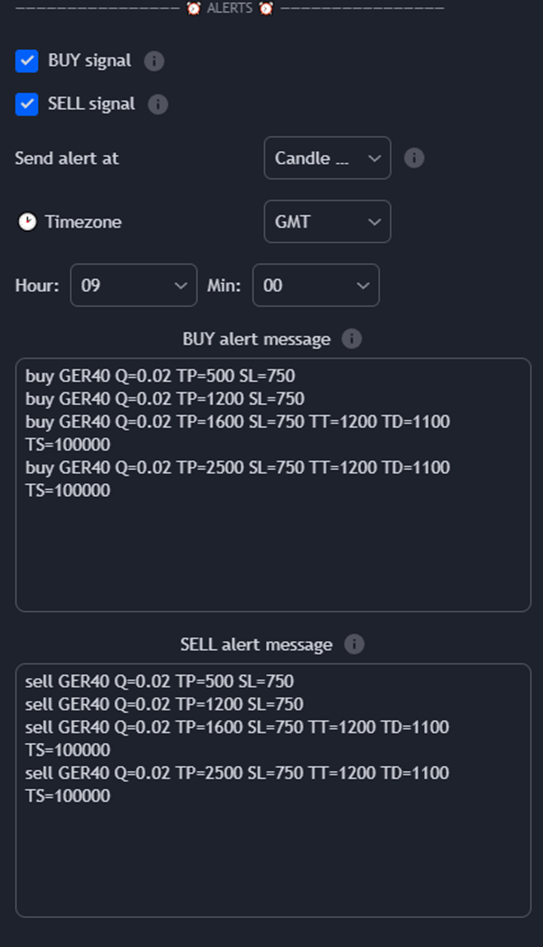
Guarde la alerta y espere a que se active (en el TF de 1 h puede tardar un poco).
Ahora podemos ver la apertura comercial correctamente en nuestro canal de Telegram.
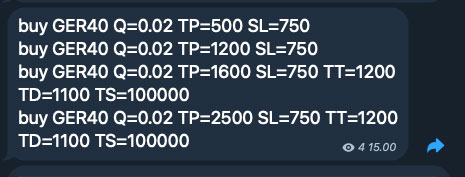
Y en MT4/MT5